
主题
阿奇索对接购印权益
新手教程约 5 分钟跟着做就行这篇文档是给第一次操作的用户准备的。你只需要按顺序完成:获取密钥 → 添加白名单 → 在阿奇索新增货源 → 测试并发布,中间基本不用自己发挥。
这篇文档能帮你完成什么?
- 在购印权益后台拿到
APPID和接口密钥 - 把阿奇索服务器 IP 加入白名单
- 在阿奇索后台新增「购印权益」货源
- 解决最常见的报错问题
建议先这样准备
- 同时打开两个页面:购印权益后台 和 阿奇索后台
- 准备好一个能测试的商品 ID,不确定时可先试
301 - 复制内容时尽量用复制粘贴,不要手输,避免空格或输错
先看一眼整体流程
- 在购印权益进入「接口管理」
- 获取或重置
APPID/接口密钥 - 添加阿奇索服务器 IP 到白名单
- 在阿奇索进入「自有货源」并新增货源
- 按对应关系填写参数,点击「测试并发布」
如果你只记一个重点:测试失败时,先查白名单;鉴权失败时,再查 APPID 和密钥。
对接前准备
开始前,先把下面这些信息准备好:
| 需要准备的内容 | 说明 | 不清楚时怎么处理 |
|---|---|---|
APPID | 购印权益提供的接口账号标识 | 后面文档会教你获取 |
接口密钥 | 购印权益接口调用密钥 | 后面文档会教你获取 |
接口网关 | 当前对接地址 | 一般填 https://by.yscr.cn,以实际接口地址为准 |
货源方商品ID | 用于测试货源是否正常 | 可先试 301 |
| 白名单 IP | 必须加入购印权益白名单 | 下面有固定值,直接复制即可 |
需要加入白名单的 IP
text
39.99.222.100
39.98.76.22
重要提醒
接口密钥 相当于密码,不要发到群聊,也不要随便截图给别人。
第一步:在购印权益进入接口管理
这一步的目标很简单:先找到接口配置页面。
- 打开购印权益后台,点击顶部的「用户中心」
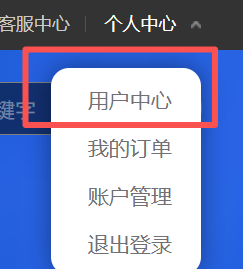
- 进入:
账户管理→接口管理

- 根据页面提示,选择验证方式并完成验证
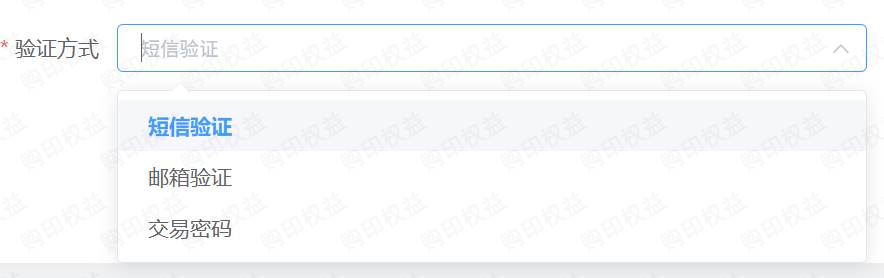
完成后,你会进入接口管理页面。接下来就可以拿 APPID 和 接口密钥 了。
第二步:获取 APPID 和接口密钥
如果你是第一次接入,或者你不确定当前密钥是否还能用,建议直接重置一次,避免后面测试卡住。
注意
如果你点击了「重置」,旧密钥会立刻失效。如果阿奇索后台之前填过旧密钥,后面一定要改成新的。
按下面步骤操作:
- 在接口管理页面点击「重置」

- 在弹窗里点击「获取验证码」
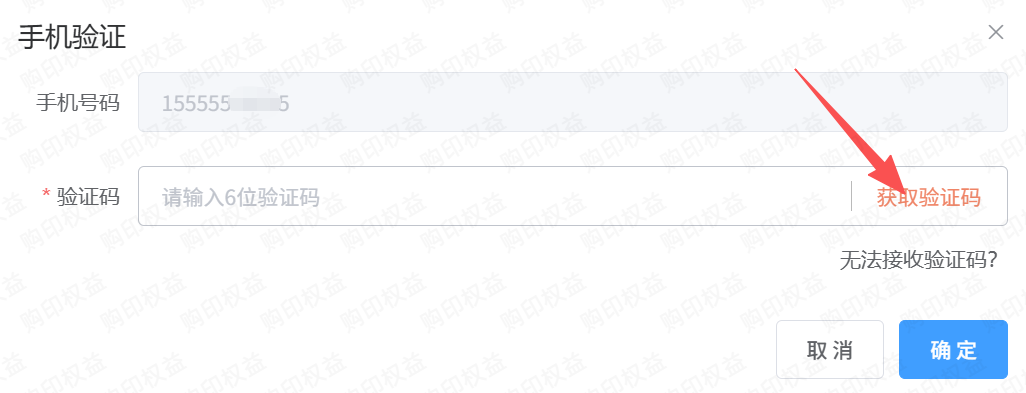
- 输入验证码后,点击「确定」
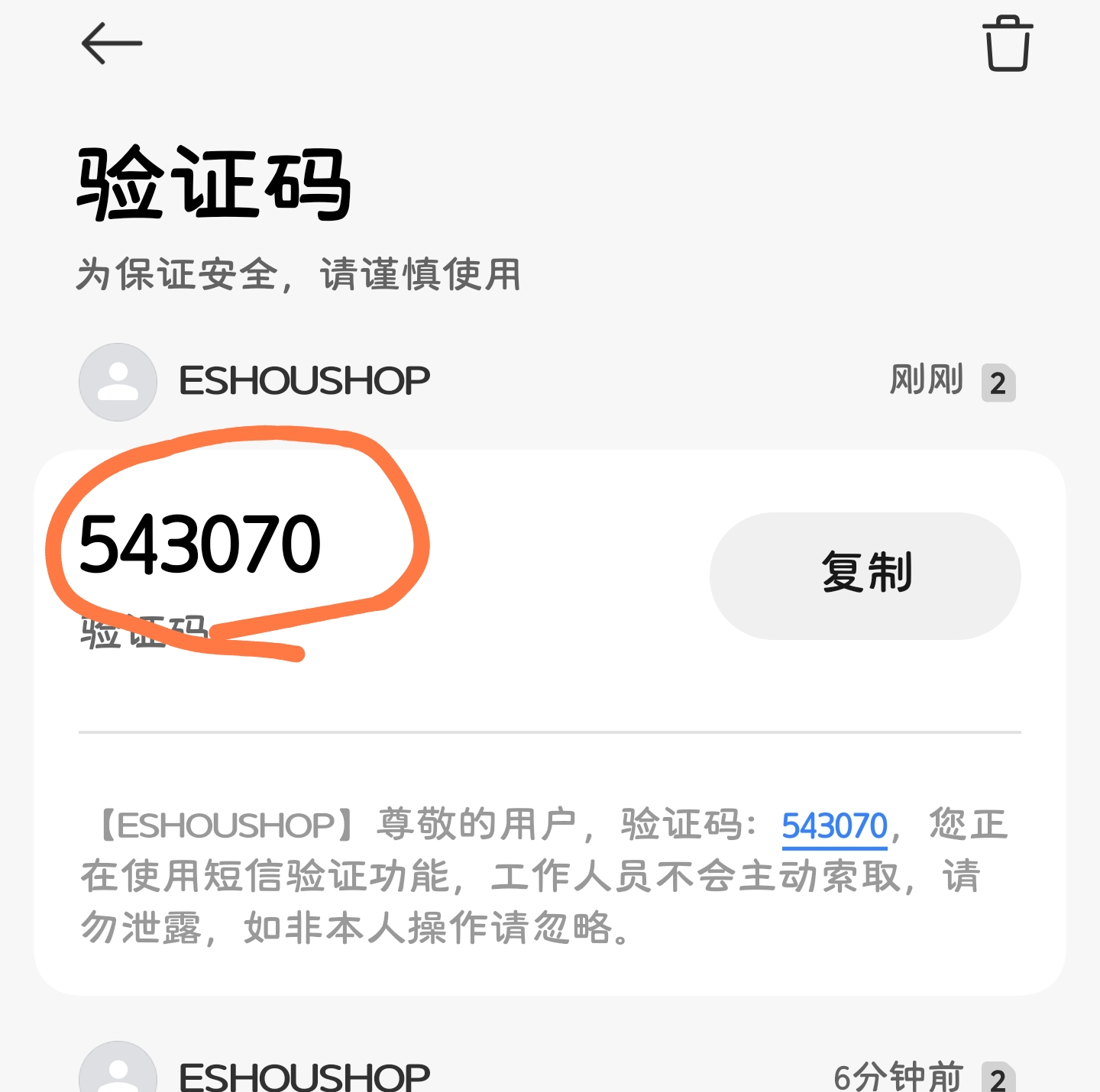

- 页面会显示
APPID和接口密钥,请马上复制保存

小建议
你可以先把 APPID 和 接口密钥 暂时记到记事本里,后面在阿奇索填写时直接复制,效率更高。
第三步:给购印权益添加白名单 IP
这一步是很多新手最容易漏掉的。
如果你没有加白名单,那你回到阿奇索点「测试并发布」时,大概率会直接报错:访问 IP 不在 IP 白名单内。
在购印权益接口管理页面,找到「白名单IP」,把下面两行完整粘贴进去,然后点击「保存信息」:
text
39.99.222.100
39.98.76.22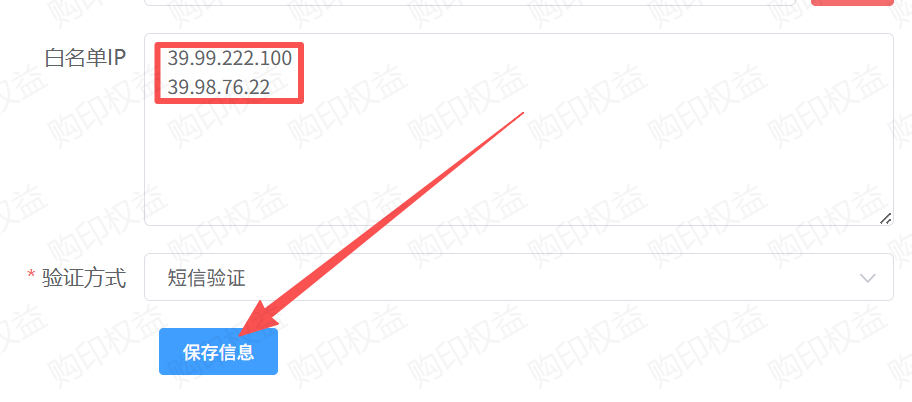
记忆方法
白名单这一步可以理解成:告诉购印权益,阿奇索服务器有权限来访问你当前的接口。
第四步:在阿奇索进入自有货源
现在切回阿奇索后台,开始添加货源。
- 登录阿奇索后台,进入「91卡券」模块

- 在左侧菜单进入:
货源→自有货源 - 点击页面里的「添加」按钮
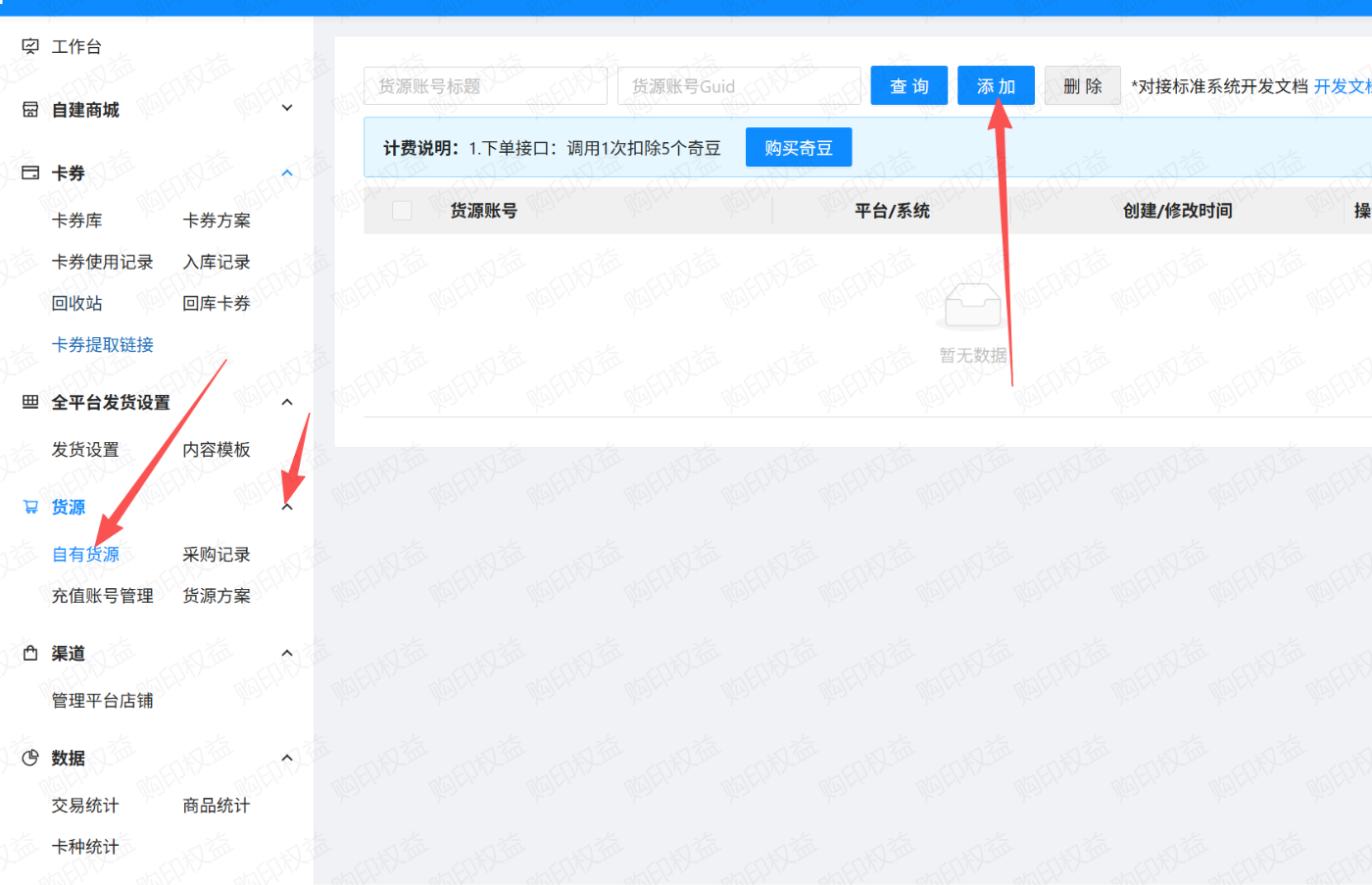
完成后会弹出「添加货源账号」窗口。
第五步:按对应关系填写参数
这一部分最重要,但其实不用慌,按下面表格一项一项填写就行。
| 阿奇索字段 | 应该填写什么 | 说明 |
|---|---|---|
| 货源账号 | 自定义名称,例如 购印权益 | 只是方便你自己识别 |
| 选择供货商 | 标准系统 | 按截图选择即可 |
| 用户ID | 购印权益的 APPID | 从上一步复制过来 |
| 用户密钥 | 购印权益的 接口密钥 | 从上一步复制过来 |
| 接口网关 | https://by.yscr.cn | 如你拿到的是其他网关,请以实际为准 |
| 货源方商品ID | 一个可用的商品 ID,例如 301 | 用来测试接口是否通 |

填写时建议这样做
APPID和接口密钥都直接复制,不要手打- 如果测试报商品不存在,优先换一个
货源方商品ID - 如果你已经重置过密钥,阿奇索里一定要填最新的
第六步:点击「测试并发布」
参数填完后,直接点击「测试并发布」。
你会遇到两种结果:
- ✅ 测试成功:货源会成功添加,并出现在列表里
- ❌ 测试失败:不用慌,直接看下面的排查部分处理即可
对接成功后,应该看到什么?
如果一切正常,你会在阿奇索「自有货源」列表里看到刚刚新增的货源账号,比如 购印权益。
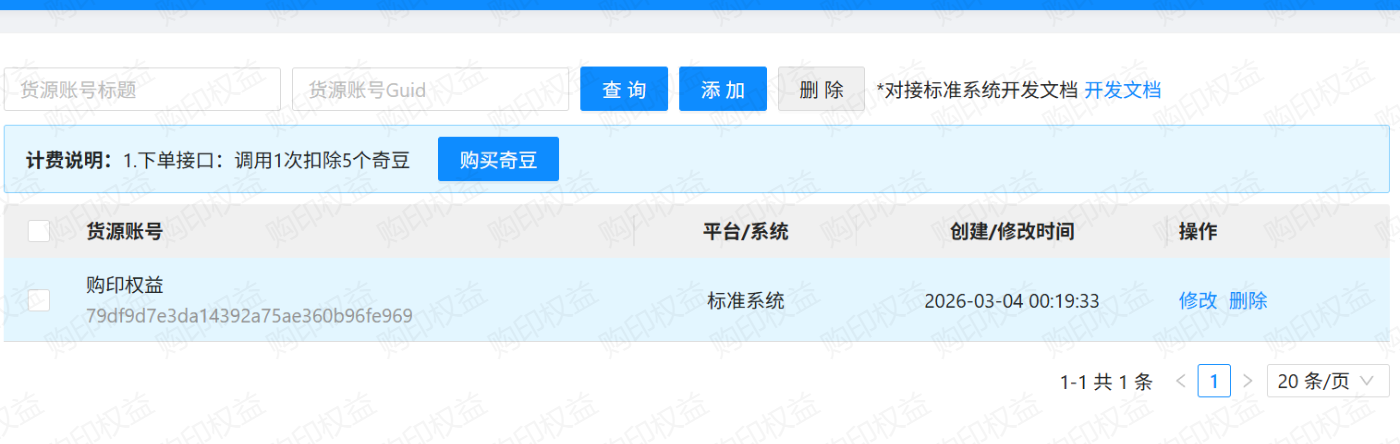
这就表示:对接已经完成,可以正常进入后续使用阶段了。
常见问题排查
1)提示“访问 IP 不在 IP 白名单内”
这是最常见的问题,基本就是白名单没加,或者加了但没有保存成功。
处理方法:
- 回到购印权益后台
- 打开「接口管理」
- 在白名单 IP 中确认下面两行是否已经添加
text
39.99.222.100
39.98.76.22- 点击保存
- 再回阿奇索重新测试
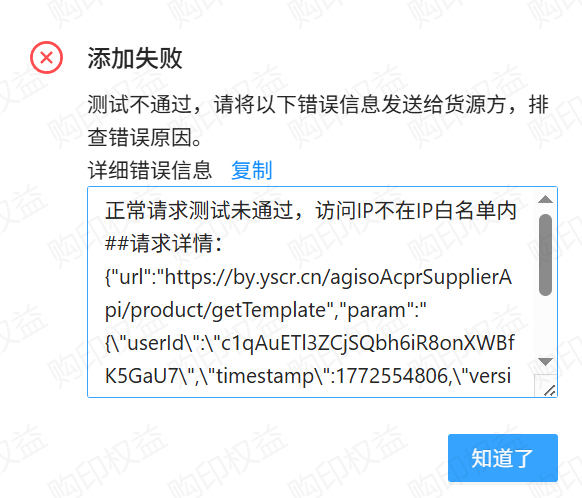
2)提示鉴权失败、APPID 无效、密钥无效、签名错误
这类问题一般集中在账号和密钥本身。
建议按顺序检查:
- 阿奇索里的
用户ID是否就是最新的APPID - 阿奇索里的
用户密钥是否就是最新的接口密钥 - 你是否在购印权益点过「重置」但忘了同步更新阿奇索
- 复制时是否多了空格、换行或者少了一位字符
如果你不确定,最稳妥的做法是:重新复制一次最新的 APPID 和接口密钥,再填回去测试。
3)提示商品不存在,或者测试一直不过
这时优先检查 货源方商品ID。
你可以这样处理:
- 先换一个确定可用的商品 ID 再试
- 不知道填什么时,可以先试
301 - 如果仍然失败,再检查接口网关是否填写正确
4)测试通过了,但后续商品或下单异常
通常建议继续检查下面几项:
接口网关是否填对- 测试使用的商品 ID 是否真实可用
- 当前接口权限是否正常
- 如需通知能力,再根据平台要求配置回调地址
新手最容易忽略的 4 个点
- 先加白名单,再去阿奇索点测试
- 重置密钥后,旧密钥马上失效
- 不要手输密钥,尽量直接复制
- 商品 ID 只是测试参数,填错会直接影响测试结果
最后做一次自检
在你离开页面前,可以对照下面这份清单快速确认:
- [ ] 已拿到购印权益的
APPID - [ ] 已拿到购印权益的
接口密钥 - [ ] 已在购印权益添加白名单 IP
- [ ] 已在阿奇索新增自有货源
- [ ] 已正确填写接口网关
- [ ] 已填写可用的货源方商品 ID
- [ ] 已点击「测试并发布」并测试成功
如果上面这些都完成了,那这次对接就算已经搞定了 🎉