
主题
卡商云系统对接教程
适用对象:第一次接触卡商云 / 购印权益对接的新手用户
对接目标:把「购印权益(KaSuShou)」货源接入卡商云,并成功拉取商品
🎉 先说结论
整个对接流程其实只做 3 件事:
- 在卡商云里新增
KaSuShou货源渠道 - 去购印权益拿到
平台域名、APPID、密钥 - 把卡商云服务器
IP加到购印权益白名单
只要按本文顺序操作,通常 5 ~ 10 分钟 就能完成。
👀 这篇文档适合谁
- 你是第一次做卡商云货源对接
- 你不太熟悉
APPID、密钥、白名单 IP这些名词 - 你希望跟着截图一步一步完成,不想自己猜
- 你希望文档尽量直白,不绕弯
🧰 开始前先准备好这些
- 一个可登录的
卡商云后台账号 - 一个可登录的
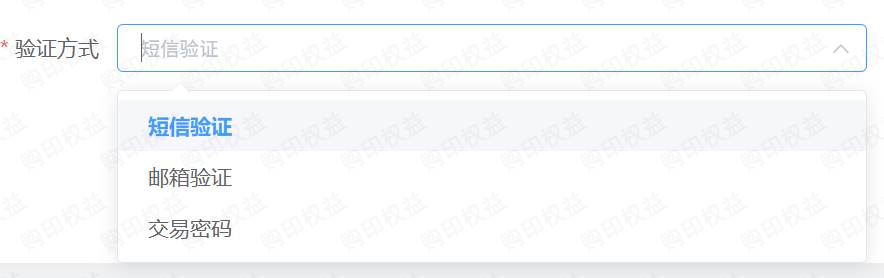
购印权益账号 - 可用于验证的方式:
短信 / 邮箱 / 交易密码(以购印权益页面提示为准) - 一个临时记事本,方便保存
APPID和密钥 - 预留
5 ~ 10 分钟操作时间
⚠️ 开始前必看
平台域名末尾必须带/,例如:https://api.xxx.com/密钥属于敏感信息,请不要随意发给他人- 白名单里要填的是
卡商云服务器 IP,不是你自己电脑的 IP - 如果后续更换服务器或线路,白名单
IP也要一起更新
🧠 先记住这 4 个关键词
如果你是新手,先别被名词吓到,记住下面这张表就够用了。
| 名词 | 你可以把它理解成 | 在哪里获取 |
|---|---|---|
平台域名 | 购印权益提供的接口地址 | 购印权益提供 |
APPID | 这套接口的商户编号 | 购印权益 → 接口管理 |
密钥 | 这套接口的访问密码 | 购印权益 → 接口管理 |
白名单 IP | 允许访问接口的服务器 IP | 卡商云 → 一键对接 |
🗺️ 整体流程先看一眼
建议你按这个顺序做,不容易出错:
- 登录卡商云后台
- 新增
KaSuShou货源渠道 - 去购印权益获取
APPID和密钥 - 回到卡商云填写参数并保存
- 在卡商云复制服务器
IP - 回购印权益配置白名单
IP - 再回卡商云验证是否成功
🚀 正式开始对接
第 1 步:登录卡商云后台
打开你的卡商云后台地址,一般是:你的域名/admin。
输入账号和密码后,点击登录。
点击展开查看截图

第 2 步:在卡商云新增货源渠道
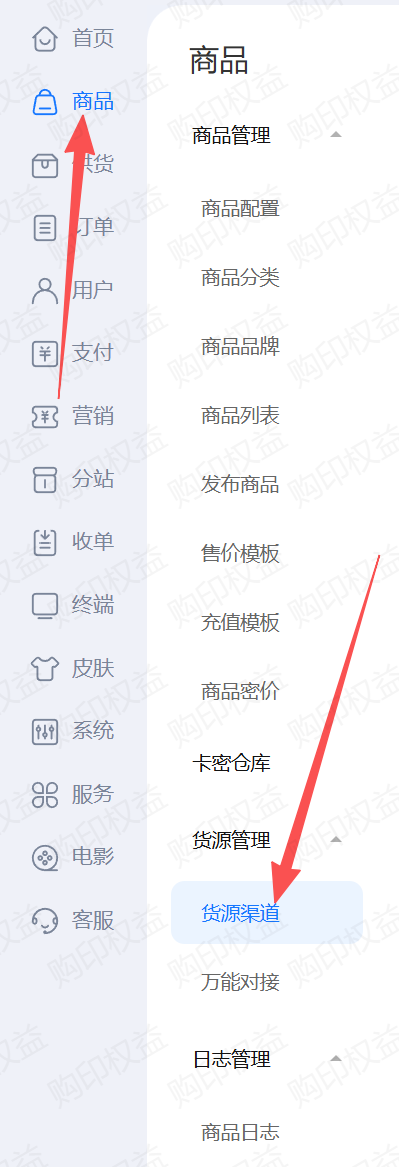
登录成功后,按下面顺序进入:
- 点击
商品 - 点击
货源管理 - 点击
货源渠道 - 点击
新增渠道 - 在
渠道系统中选择KaSuShou - 填写
平台域名
平台域名这里最容易填错
- 建议带上完整的
https:// - 最后一定要带
/ - 正确示例:
https://api.xxx.com/
点击展开查看本步骤截图


第 3 步:去购印权益获取 APPID 和 密钥
接下来切换到购印权益后台,按下面路径进入接口管理:
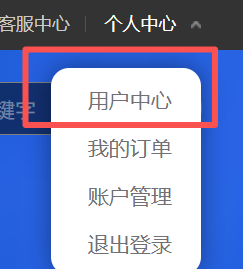
- 点击顶部
用户中心 - 进入
账户管理 - 点击
接口管理 - 按页面提示完成身份验证
如果你是第一次对接,或者你不确定当前密钥是否还有效,建议直接重置一次,会更稳。
具体操作
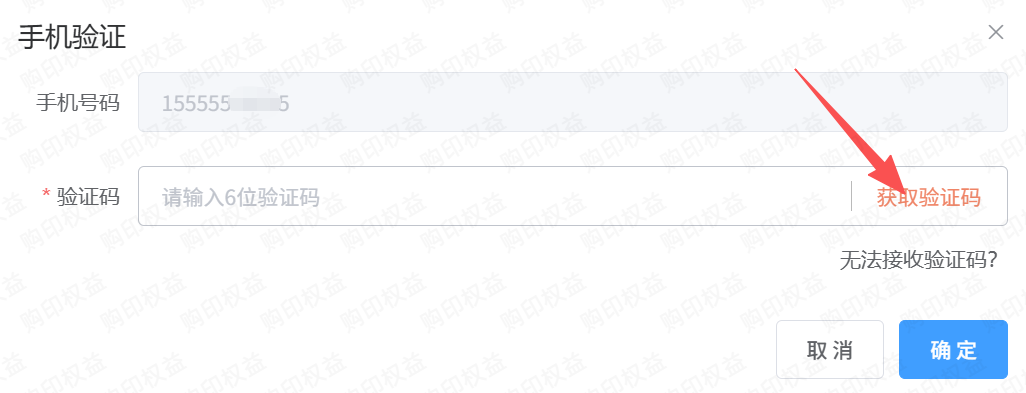
- 在接口管理页面点击
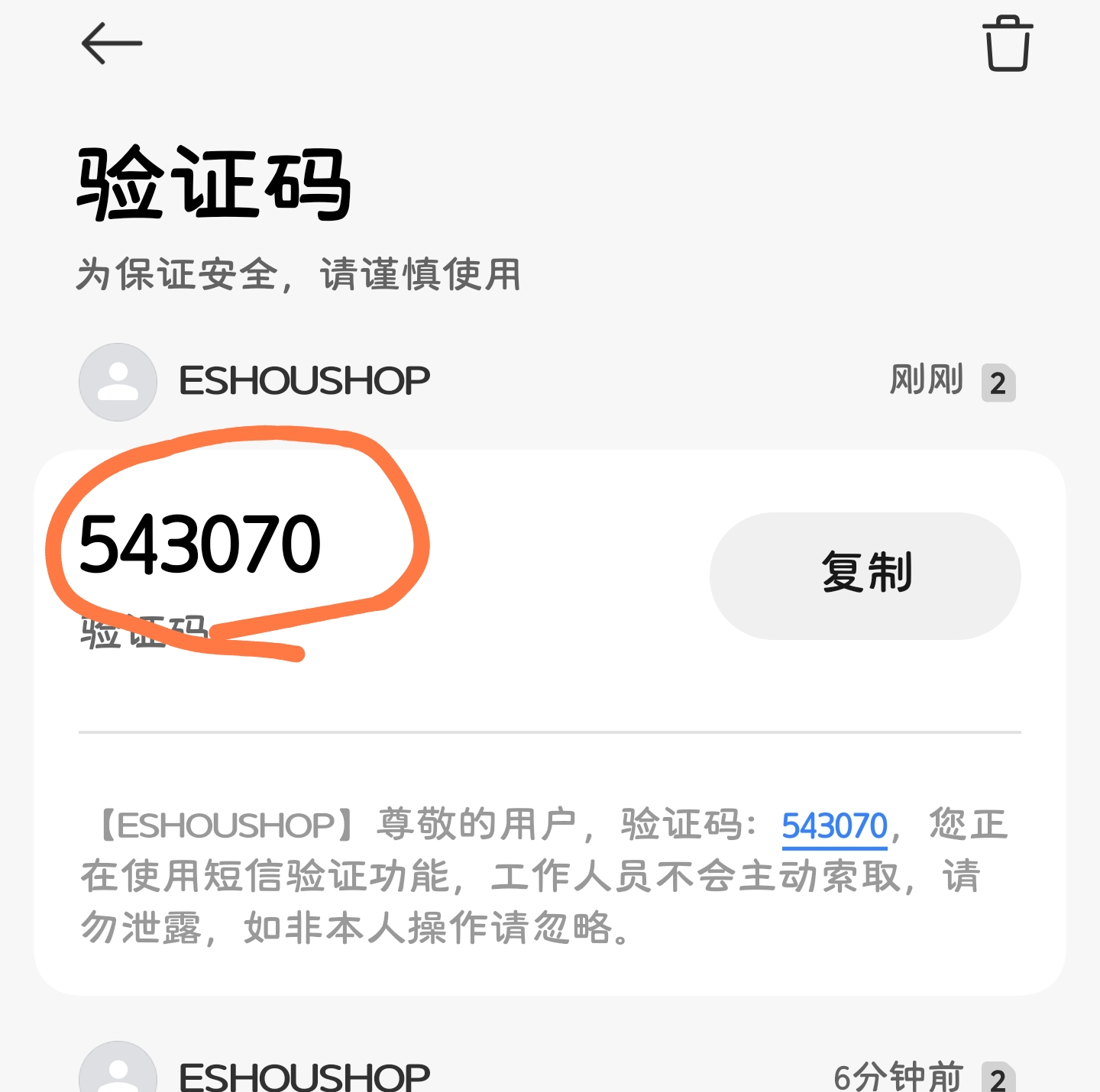
重置 - 点击
获取验证码 - 输入验证码并确认
- 页面会展示
APPID和密钥 - 立刻复制并保存好
小提示
如果你之前已经试过对接,但总是报错,最省事的做法通常是:重新重置密钥 → 复制最新参数 → 回卡商云重新填写。
这里一定注意
重置后,旧密钥会立即失效。
如果你重置了密钥,就必须把卡商云里的密钥也同步改成新的。
点击展开查看本步骤截图




第 4 步:回到卡商云填写参数并保存
拿到参数后,回到刚才卡商云新增渠道的页面,开始填写:
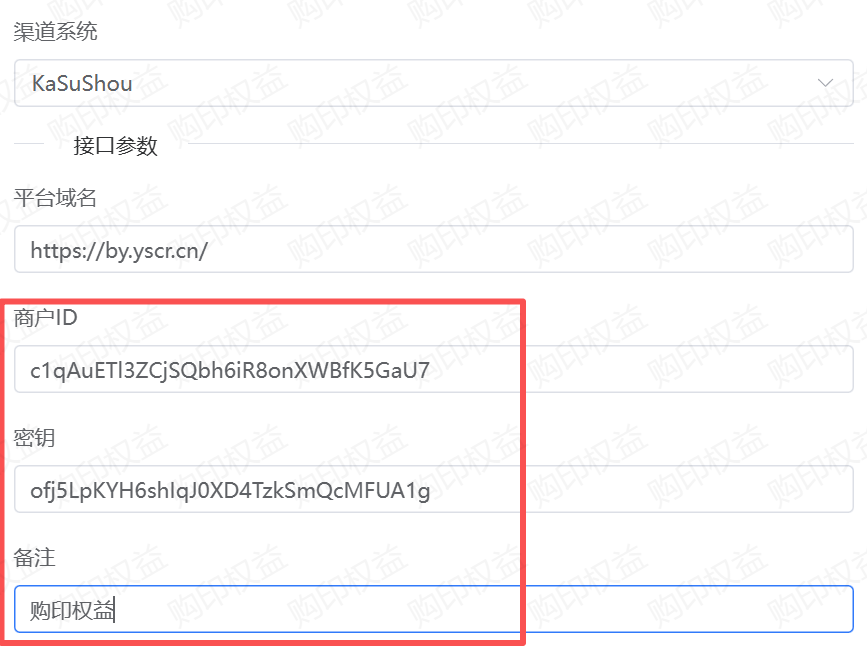
- 购印权益的
APPID→ 填到卡商云的商户ID - 购印权益的
密钥→ 填到卡商云的密钥
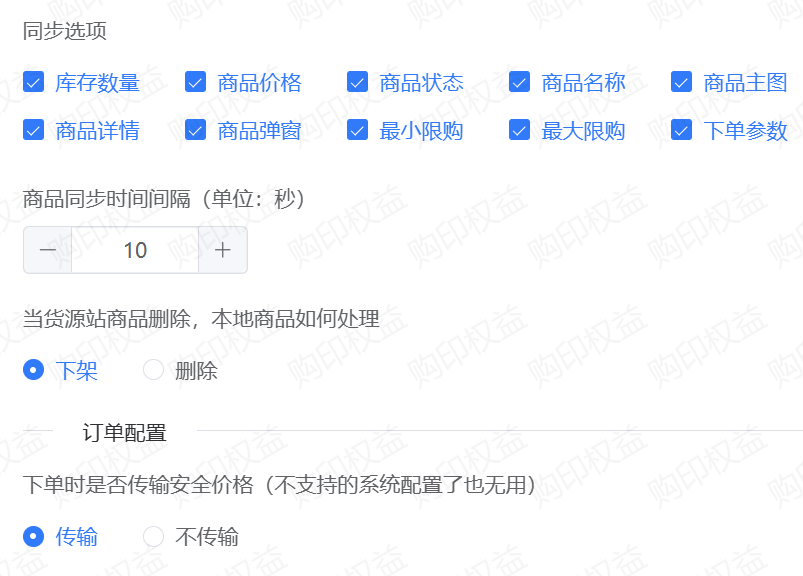
页面中的 同步选项 按需选择即可;如果你暂时看不懂,先按当前默认思路处理,一般不影响先完成对接。
填写完成后,点击右下角的 确认新增。
记不住也没关系
你只需要记住这一句:APPID 填商户ID,密钥填密钥。
点击展开查看本步骤截图

第 5 步:在卡商云复制服务器 IP
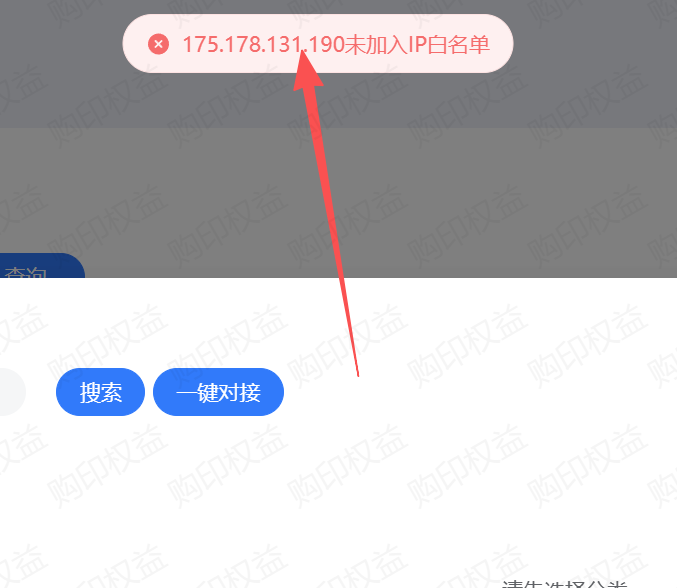
渠道新增成功后,页面会出现 一键对接 入口。
这一步你要做的事情很简单:
- 点击
一键对接 - 找到页面展示的服务器
IP - 复制这个
IP
请不要填错 IP
这里要复制的是 卡商云服务器 IP。
不是你本地电脑的 IP,也不是你家里宽带的 IP。
点击展开查看本步骤截图

第 6 步:回到购印权益配置白名单 IP
复制好服务器 IP 后,再回到购印权益的接口管理页面。
在 白名单IP 位置填入刚刚复制的 IP,然后点击 保存信息。
这一步不保存就等于没配
- 填完后一定要点击
保存信息 - 如果你有多个服务器或多个出口 IP,请按购印权益页面规则添加
点击展开查看本步骤截图

第 7 步:回到卡商云验证是否对接成功
白名单保存完成后,再回到卡商云,重新点击一次 一键对接。
如果这时候可以正常拉取到商品,说明对接已经成功了 🎉
你可以把“能正常出商品”理解成最直接的成功标志。
点击展开查看成功示例

✅ 对接成功后,建议再检查这 3 件事
- 确认卡商云里已经能正常拉到商品
- 把最新的
APPID和密钥安全保存好 - 记录当前配置的白名单
IP,方便以后排查问题
🧯 常见问题排查
1. 提示“鉴权失败 / 签名错误 / 无权限”怎么办?
优先按下面顺序排查:
平台域名是否填对,末尾是否带/APPID是否填错,是否多了空格密钥是否填错,是否用了旧密钥- 购印权益的白名单
IP是否已保存成功
如果你不确定密钥是否正确,最稳的办法就是重新重置一次,然后把新密钥重新填回卡商云。
2. 参数都填了,为什么还是拉不到商品?
通常重点看这两项:
- 购印权益那边的白名单
IP有没有配置并保存 - 卡商云里是否已经成功新增该渠道,并重新点击过
一键对接
3. 为什么平台域名一定要带 /?
因为接口地址在拼接时,如果末尾少了 /,有些系统可能会出现路径拼接错误。
所以最稳妥的写法就是:https://xxx.com/
4. 之前明明能用,后来突然不行了?
常见原因有两个:
- 你更换了服务器、线路或网络出口,导致服务器
IP变了 - 你重置过密钥,但卡商云里还在使用旧密钥
5. 白名单里到底填哪个 IP?
填的是 卡商云一键对接页面显示的服务器 IP。
不要填你自己电脑查出来的公网 IP。
🔐 安全建议
密钥建议保存在密码管理器或安全记事工具中- 不要把完整
密钥直接发到聊天群 - 若怀疑参数泄露,请立即在购印权益重置密钥
- 白名单
IP尽量只保留实际需要的服务器地址
📩 如果需要技术支持,建议一次性提供这些信息
为了让排查更快,建议你反馈问题时带上这些内容:
- 卡商云渠道配置截图(
密钥可打码) - 购印权益接口管理截图(
APPID可打码) - 白名单
IP配置截图 - 具体报错文字
- 你是从哪一步开始出问题的
这样对方基本就能更快判断问题出在哪一步。