
主题
远程配置服务
🎉 如果你是第一次使用远程协助,不用紧张。照着这篇教程一步一步操作即可,整体流程并不复杂。
这项服务是做什么的?
至尊代理可享受 不限次数 的远程配置服务。
通过我们购买SAAS系统或电商对接会员
你只需要:
- 准备一台可以联网的电脑
- 安装 任意一种 远程软件
- 把连接信息发给客服
后续配置工作会由我们远程协助完成。
🚀 先看这一段:你只需要做 4 件事
如果你不想先看太多内容,记住下面这 4 步就够了:
- 下载一个远程软件
- 打开软件并登录账号
- 按提示开启远程控制所需权限
- 把 识别码 / 设备 ID + 临时密码 发给客服
不知道选哪个?
优先推荐 ToDesk,对大多数新手来说更简单、更省心。
🧰 支持哪些远程软件?
目前支持以下 3 种常见远程软件,任选其一即可:
| 软件 | 推荐度 | 特点 | 适合谁 |
|---|---|---|---|
| ToDesk | ⭐⭐⭐⭐⭐ | 上手简单、连接稳定 | 大多数新手用户 |
| 网易UU远程 | ⭐⭐⭐⭐ | 界面清晰、步骤直观 | 已有网易账号的用户 |
| 向日葵远程控制 | ⭐⭐⭐⭐ | 常见易用、识别码复制方便 | 想快速完成协助的用户 |
✅ 开始前先准备好这些
为了避免配置中途卡住,建议你先确认下面几项:
- 电脑保持开机状态
- 网络连接稳定,不要频繁断网
- 可以正常下载安装软件
- 远程操作期间不要关闭软件
- 最好提前和客服约好时间
安全提醒
建议优先使用 临时密码 / 一次性密码。
远程配置完成后,你可以及时关闭相关权限,或修改密码,以保证设备安全。
方案一:使用 ToDesk(推荐)
第 1 步:下载安装 ToDesk
打开 ToDesk 官网下载页面:
根据你的电脑系统选择对应版本下载并安装。
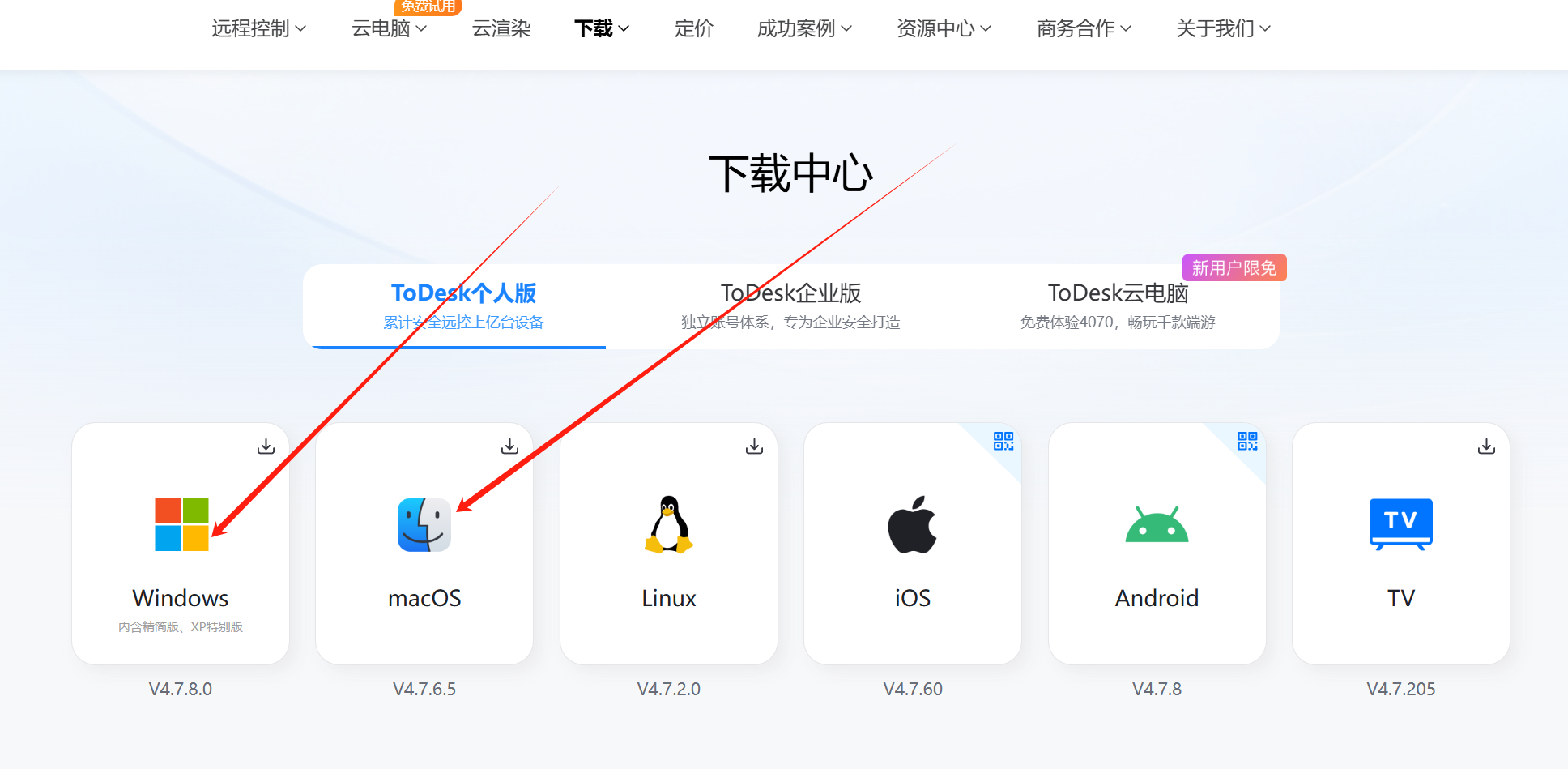
第 2 步:登录并设置远程权限
安装完成后,打开 ToDesk,并登录你的账号。
接着进入软件设置,找到安全设置或远程相关设置,按下面要求处理:
- 开启 锁定鼠标键盘(避免远程过程中误操作)
- 设置一个 临时密码,建议使用一次性密码

第 3 步:复制设备信息发给客服
在 ToDesk 主界面中,找到:
- 设备 ID
- 临时密码
点击复制按钮,把这两项信息一起发给客服即可。
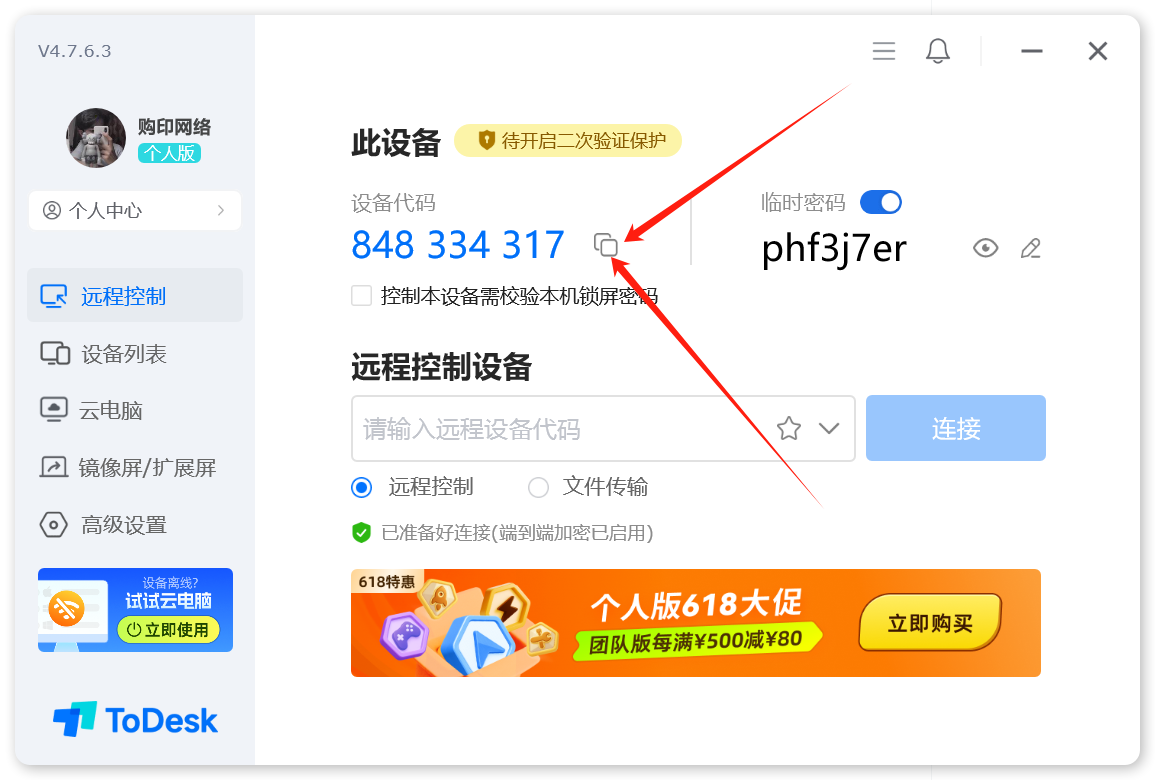
你可以直接按下面这个格式发:
text
ToDesk 设备ID:你的设备ID
临时密码:你的临时密码
小提示
如果客服准备开始远程协助了,你只要保持软件开着、电脑别锁屏即可。
方案二:使用网易UU远程
第 1 步:下载安装网易UU远程
打开网易UU远程官网:
根据你的设备类型下载并安装对应版本。
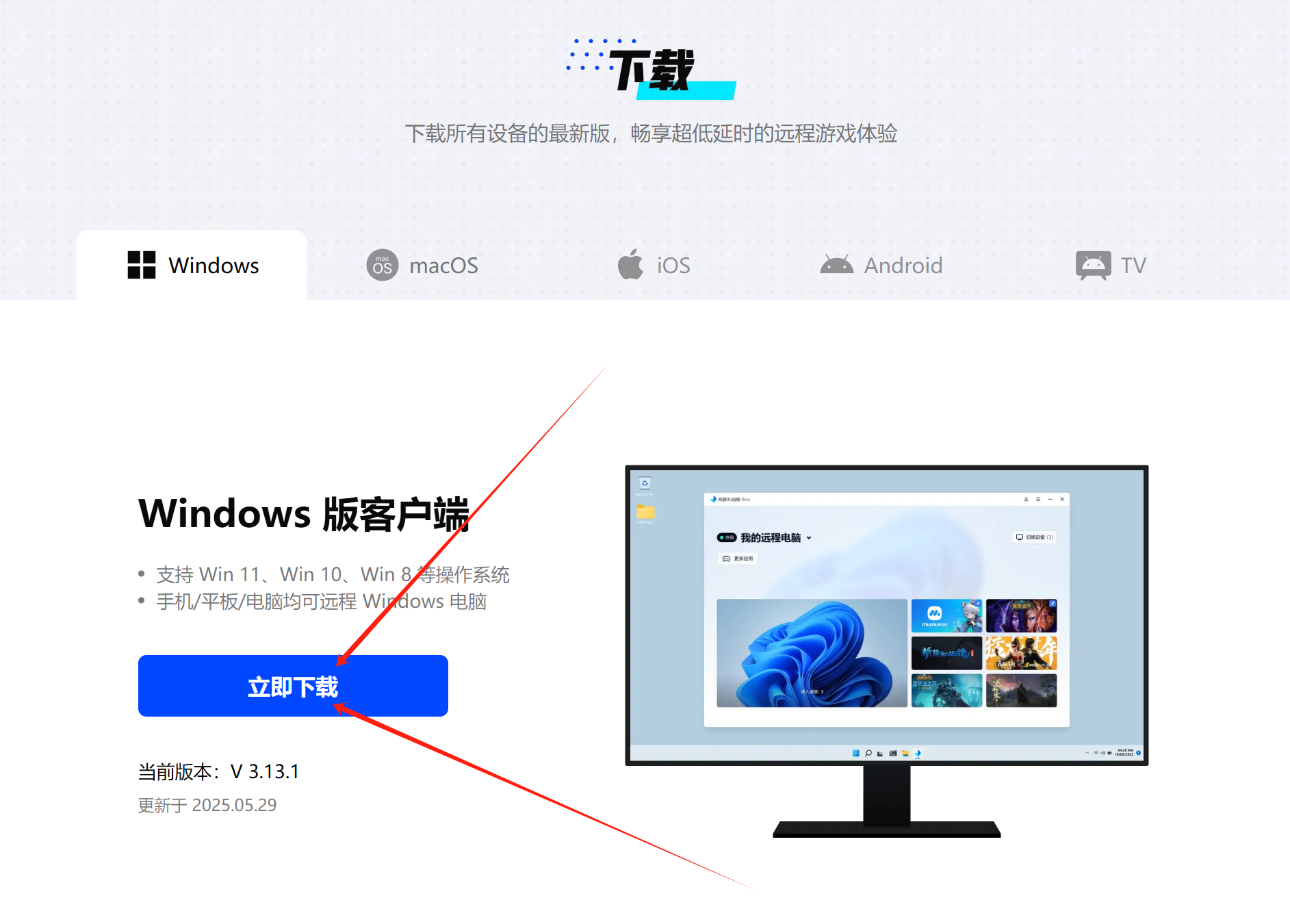
第 2 步:登录并开启“远程控制本设备”
安装完成后,打开网易UU远程,并登录网易账号。
然后进入设置页面,确认已经打开 远程控制本设备。


如果界面还有其他权限确认项,也请按照软件提示完成开启。
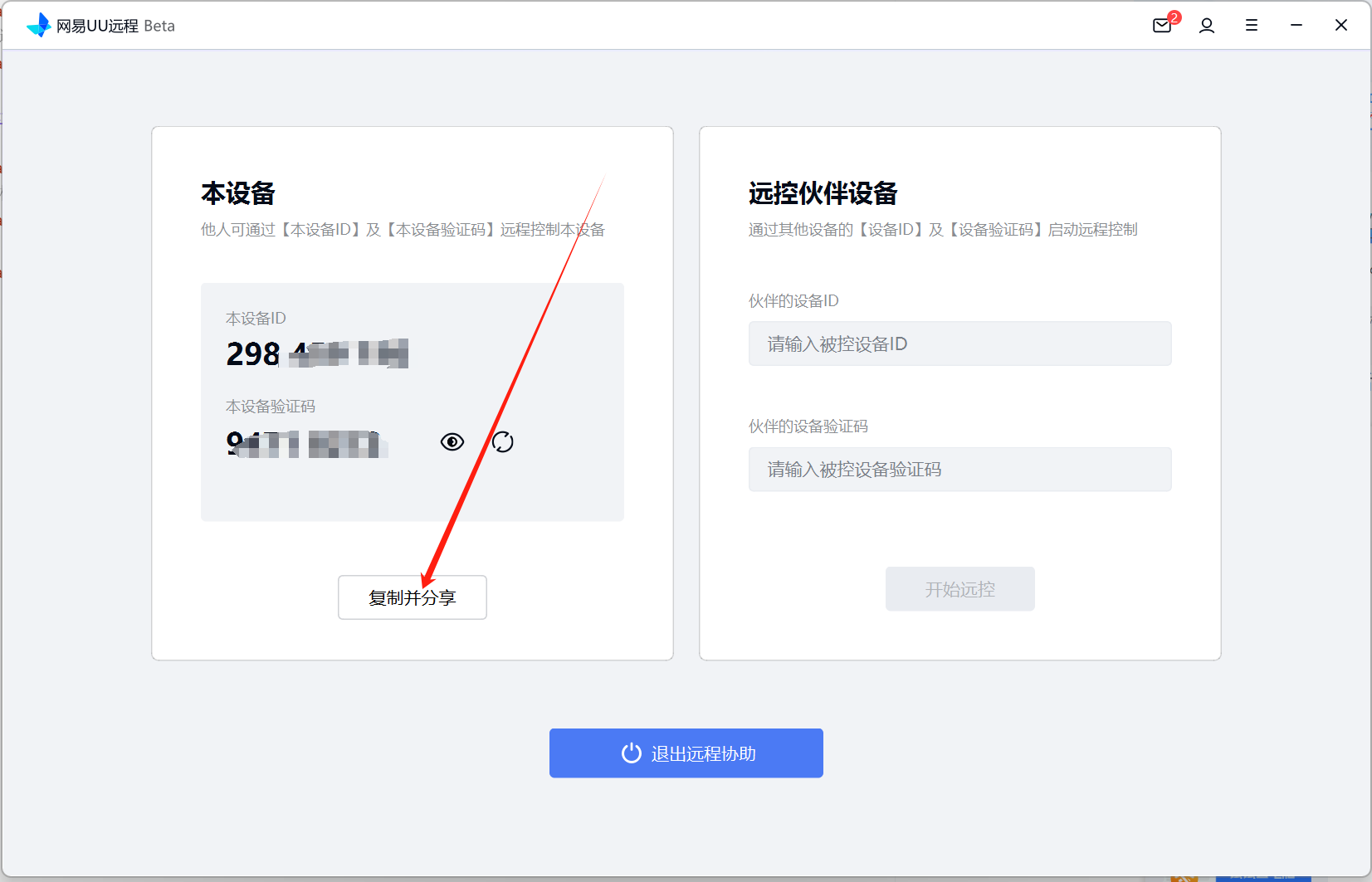
第 3 步:把识别码和密码发给客服
在网易UU远程主界面中,找到你的:
- 本机识别码
- 临时密码(如果界面有显示或需要设置)
复制后发给客服即可。
你可以直接参考下面的发送格式:
text
网易UU远程 本机识别码:你的识别码
临时密码:你的临时密码
方案三:使用向日葵远程控制
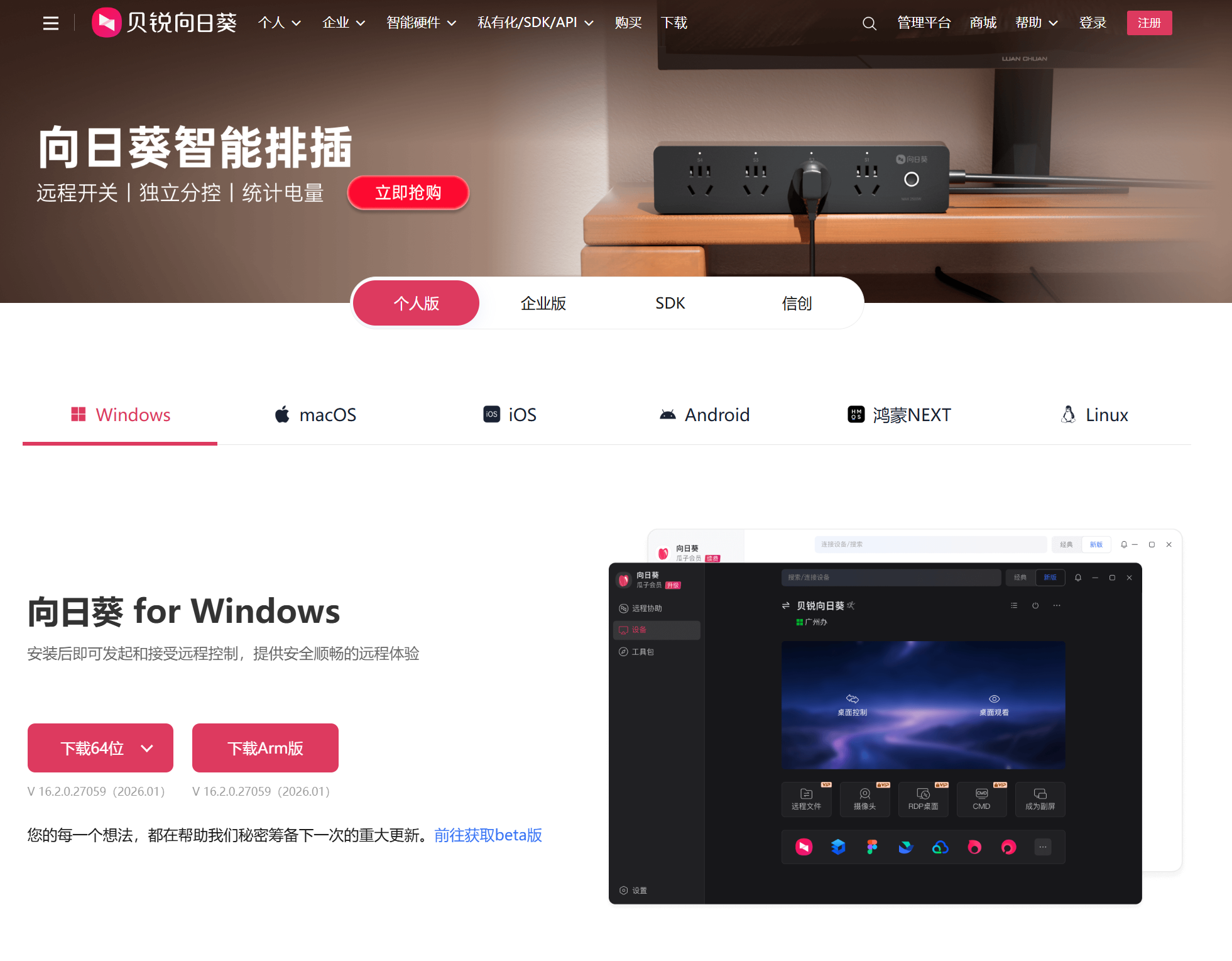
第 1 步:下载安装向日葵
打开向日葵官网下载:
下载适合你电脑系统的版本并完成安装。
第 2 步:打开软件并复制识别信息
安装完成后,双击打开向日葵远程控制。
在软件首页找到你的设备识别信息,点击复制按钮,然后把复制出来的内容发给客服。
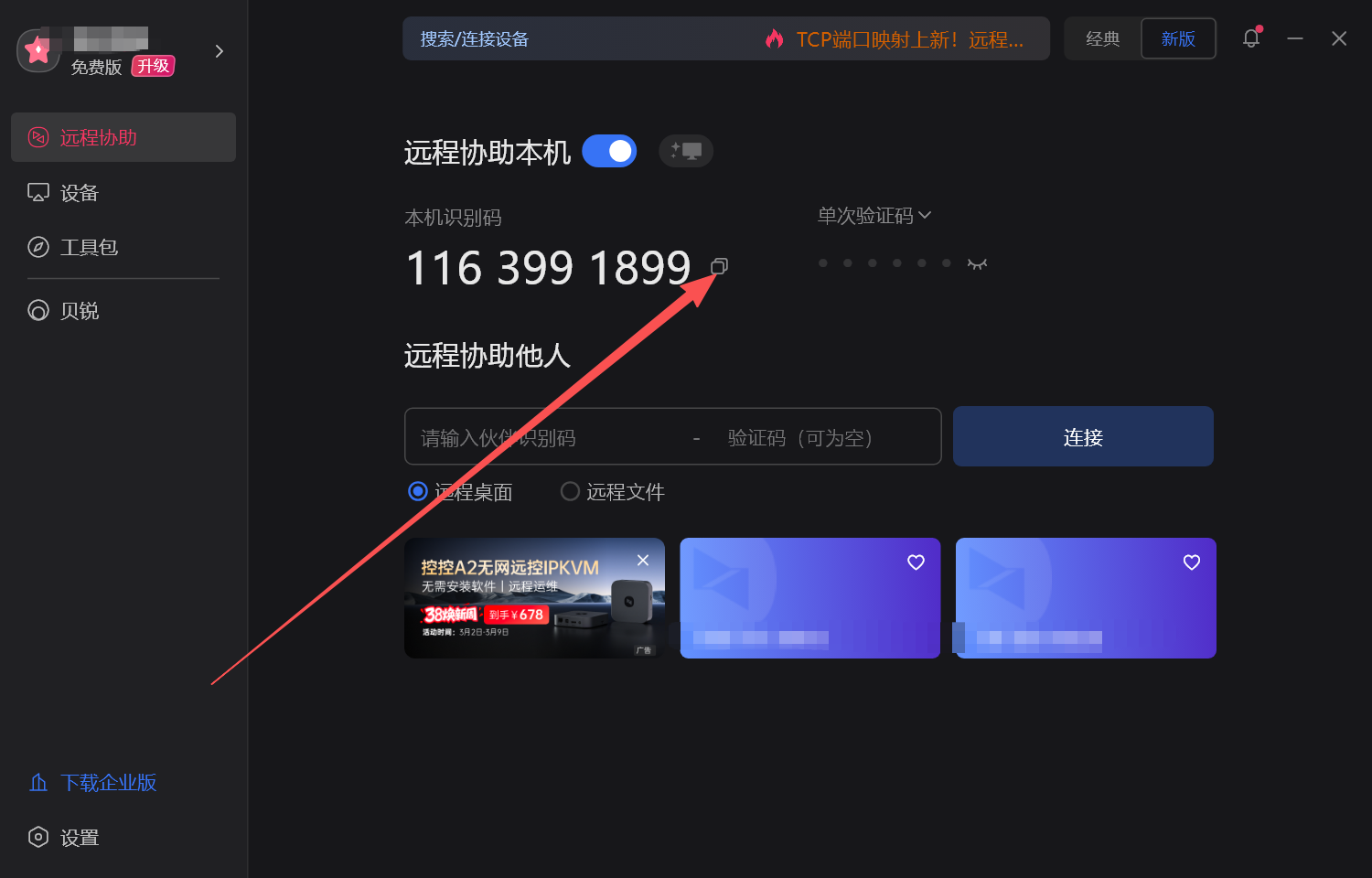
可参考下面这种格式:
text
向日葵识别码:你的识别码
验证码/临时密码:如果界面有显示,也一并发送
📩 到底要发给客服什么?
如果你怕发错,记住这个原则就行:
- 发 设备识别信息
- 发 临时密码 / 验证码
- 发 你当前使用的是哪一个远程软件
最简单的发送模板如下:
text
我这边已经准备好了,使用的软件是:ToDesk / 网易UU远程 / 向日葵
识别码(或设备ID):xxxxxx
临时密码(或验证码):xxxxxx
🖥️ 远程配置时你需要做什么?
其实很简单,主要就是配合保持设备在线:
- 保持电脑开机
- 保持网络正常
- 不要关闭远程软件
- 如果弹出权限提示,按提示点“允许”
- 配置过程中尽量不要自己乱点设置,避免打断操作
如果你使用的是 macOS
首次远程时,系统可能会弹出“屏幕录制”“辅助功能”“输入监控”等权限提示。
看到提示时,按照系统引导点击允许即可,不需要自己额外研究太多。
🔐 配置完成后建议这样做
为了更安心,远程结束后建议你做下面几件事:
- 关闭临时授权或远程控制权限
- 修改临时密码,或重新生成一次性密码
- 不再需要时,直接退出远程软件
- 如果客服提示已经完成,你就可以正常使用了
❓常见问题
1. 我完全不懂电脑,也能按这个教程操作吗?
可以。你只需要完成下载、登录、打开权限、发送识别码这几个动作,真正的配置工作由客服远程处理。
2. 三种软件必须都装吗?
不需要,任选一种 就可以。实在不知道选哪个,直接装 ToDesk。
3. 为什么建议使用临时密码?
因为更安全。配置完成后这类密码可以失效或重新更换,不需要长期保留。
4. 客服说连不上我这台电脑,怎么办?
先检查这几项:软件是否开着、网络是否正常、识别码和密码是否发对、远程权限是否已经开启。
5. 远程过程中我需要一直盯着电脑吗?
不一定,但建议你暂时不要离开太久,避免中途弹出确认窗口时没人处理。
🎯 最后总结
如果你想用最省事的方式完成远程配置,建议直接按这个顺序来:
- 安装 ToDesk
- 开启权限并设置临时密码
- 把 设备 ID + 临时密码 发给客服
- 保持电脑开机等待远程协助
这样对新手最友好,也最不容易出错。