
主题
💰 余额充值教程
GOUYIN 支付宝充值第一次充值也不用紧张,这篇教程会按 “看到什么就点什么” 的方式,带你一步一步完成。
你只需要记住这一条主线:先发起充值 → 再支付宝付款 → 最后回填订单号。
先记住这 3 句话
- 站内填多少,支付宝就付多少
- 支付完成后,一定要回到页面填写订单号
- 只填“订单号”,不要填“商家订单号 / 交易号 / 流水号”
🚀 一分钟看懂流程
- 打开站内 我的 → 余额 → 充值
- 输入充值金额,点击 立即充值
- 用支付宝 转账 或 扫码 完成付款
- 去支付宝账单里复制 订单号
- 回到站内粘贴订单号,点击 确认支付
最容易出错的地方
- 支付成功后,忘了回来提交订单号
- 站内填的金额和支付宝实际付款金额不一致
- 把 商家订单号、交易号 当成了 订单号
🧰 开始前先准备
- 一个可正常登录的站内账号
- 已安装并登录的支付宝
- 稳定的网络环境
- 首次充值建议先用 小额测试,确认流程没问题后再正常充值
📌 充值规则先看懂
| 规则 | 说明 |
|---|---|
| 金额必须一致 | 站内填多少,支付宝就付多少,不要多付,也不要少付 |
| 一笔充值对应一笔付款 | 不要把多笔付款合并,也不要重复提交同一个订单号 |
| 收款信息以页面为准 | 只使用页面弹窗中的账号或二维码,不要相信私聊发来的收款方式 |
| 支付后必须回填订单号 | 只付款不回填,系统可能无法识别这笔充值 |
| 到账时间以实际为准 | 通常不会太久,如遇通道繁忙可能会稍有延迟 |
1️⃣ 第一步:进入充值页面
- 登录账号后,点击底部 我的
- 进入 余额 页面
- 点击 充值
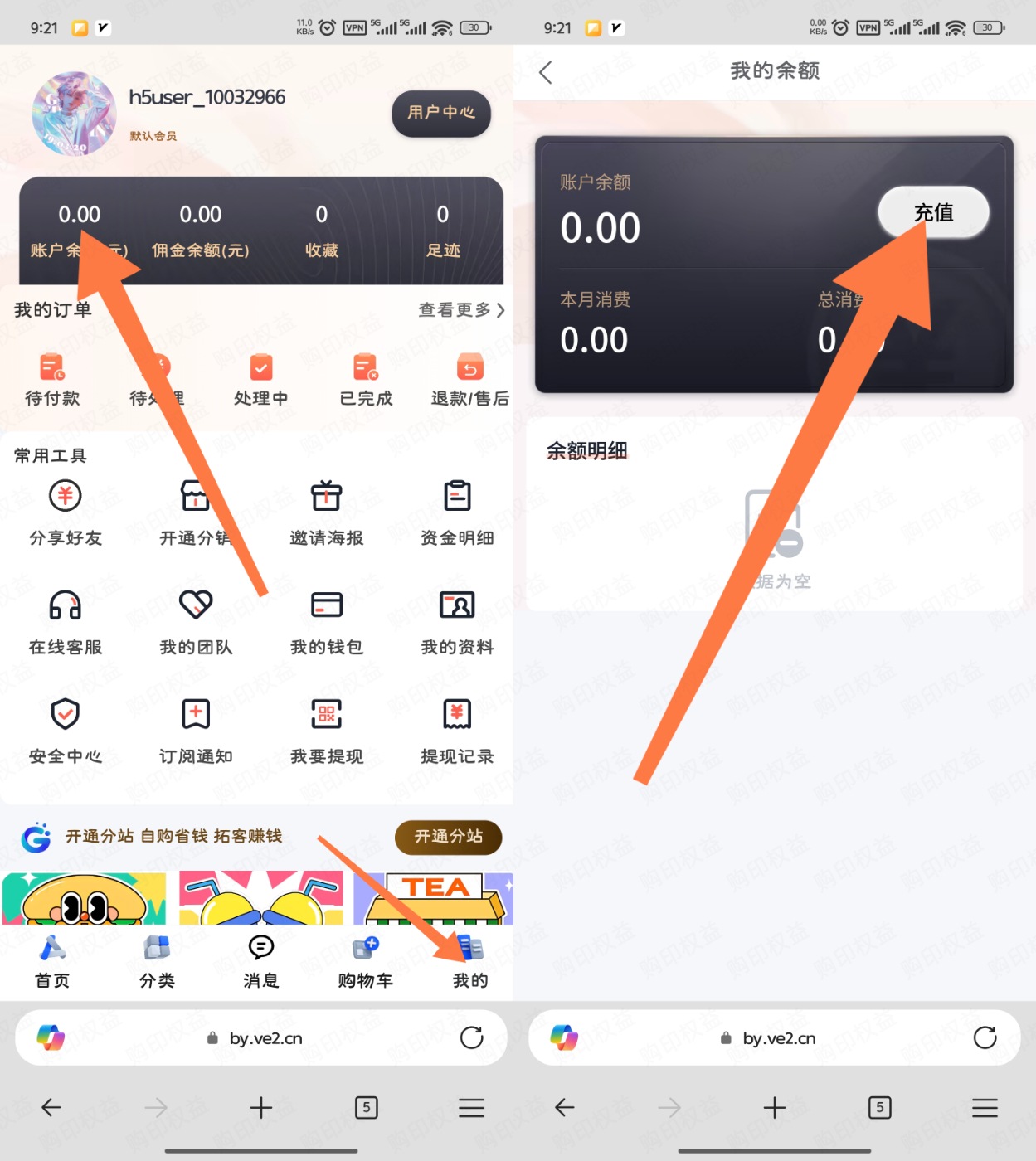
看不到充值入口怎么办?
- 先确认当前账号已经正常登录
- 回到首页后重新进入一次 我的 → 余额
- 如果页面入口名称略有不同,请以当前页面实际显示为准
2️⃣ 第二步:填写金额并发起充值
- 输入你要充值的金额,例如 1 元
- 选择 支付宝
- 如果页面有 备用 之类的选项,按页面提示选择即可
- 点击 立即充值
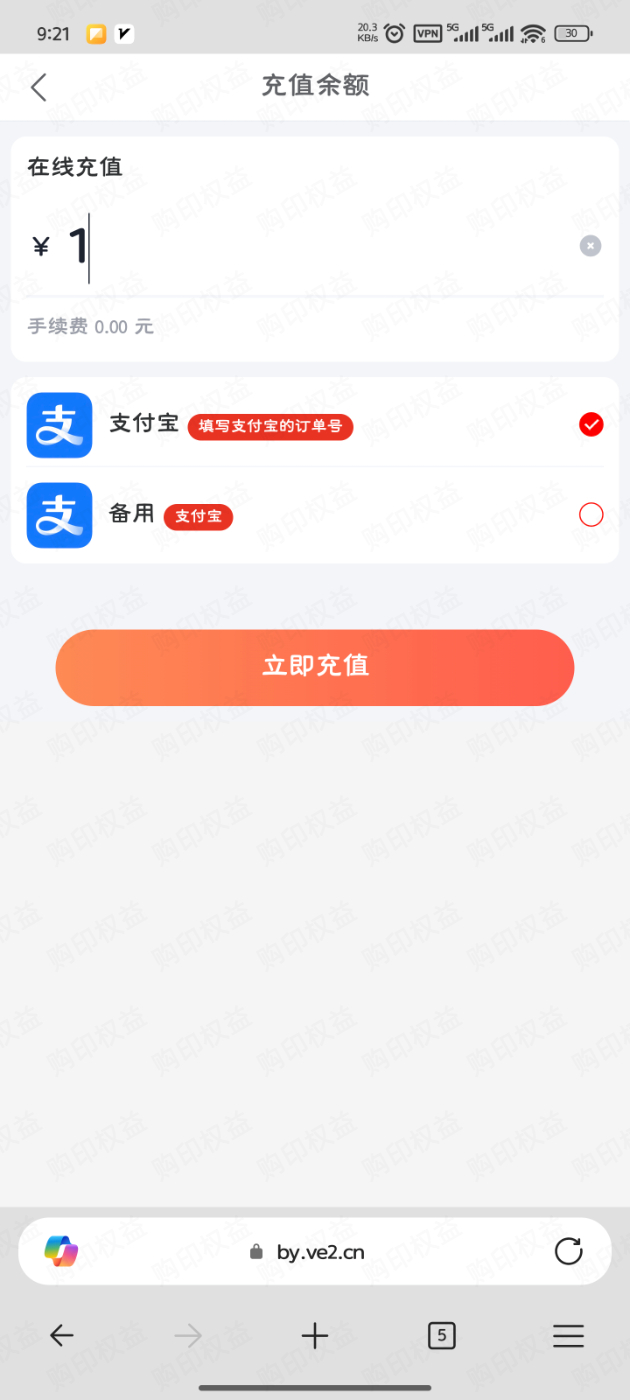
接下来,页面会弹出本次充值需要使用的 收款账号 和 二维码。
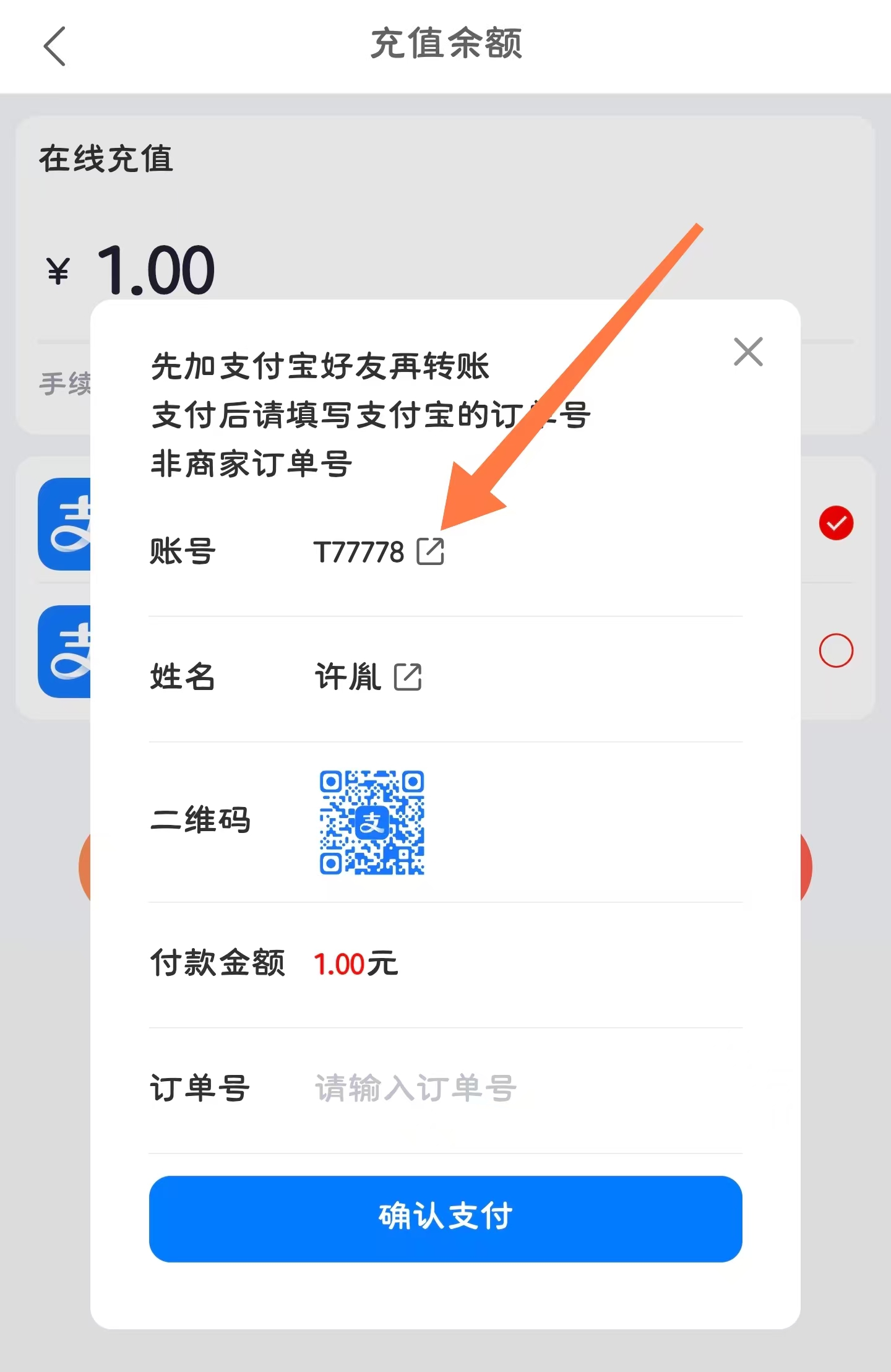
不知道选哪种付款方式?
- 想更稳一点:选择 复制账号去支付宝转账
- 想更快一点:选择 支付宝扫一扫付款
- 两种方式都可以,任选一种完成支付即可
3️⃣ 第三步:在支付宝完成付款
方式 A:转账到支付宝账号(推荐)
- 打开支付宝,点击 转账
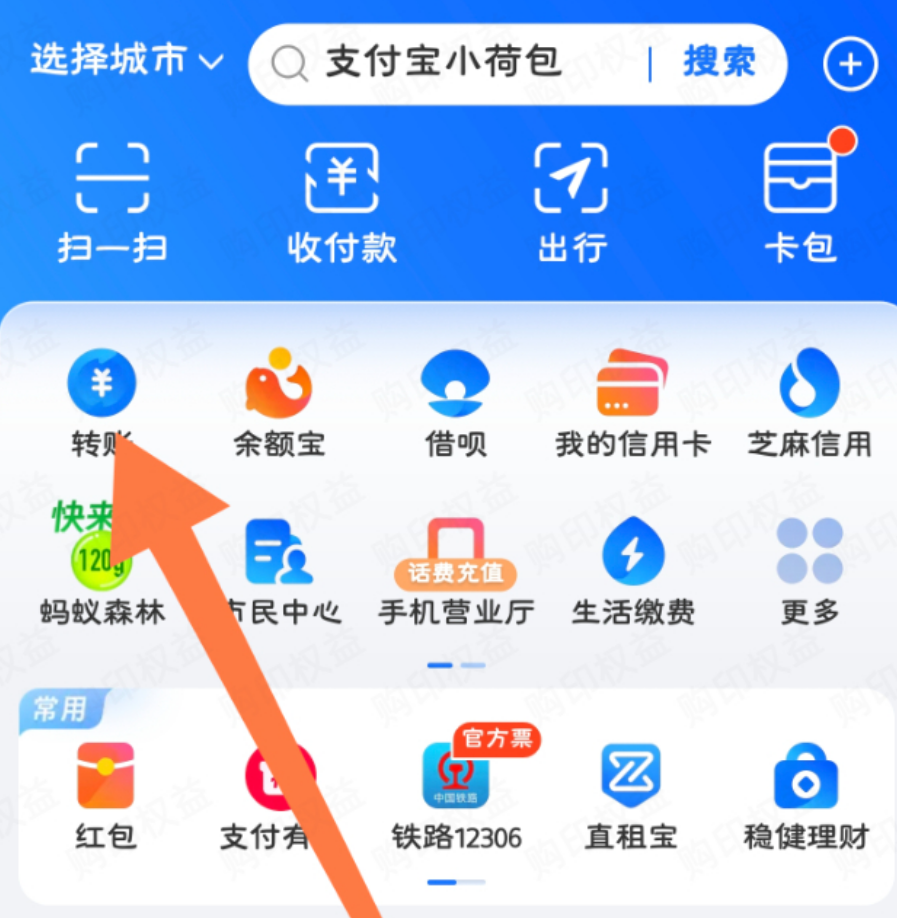
- 选择 转到支付宝
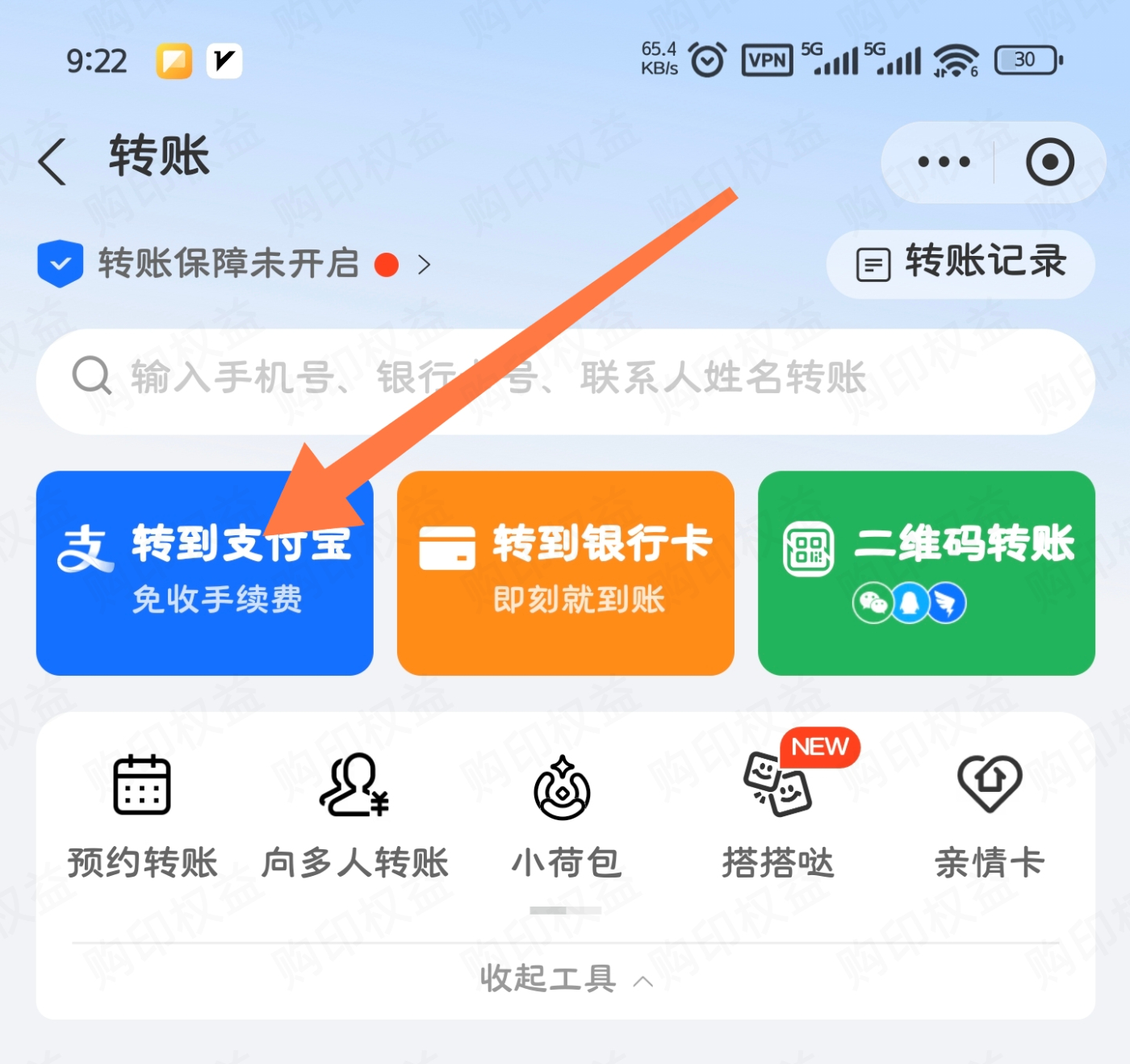
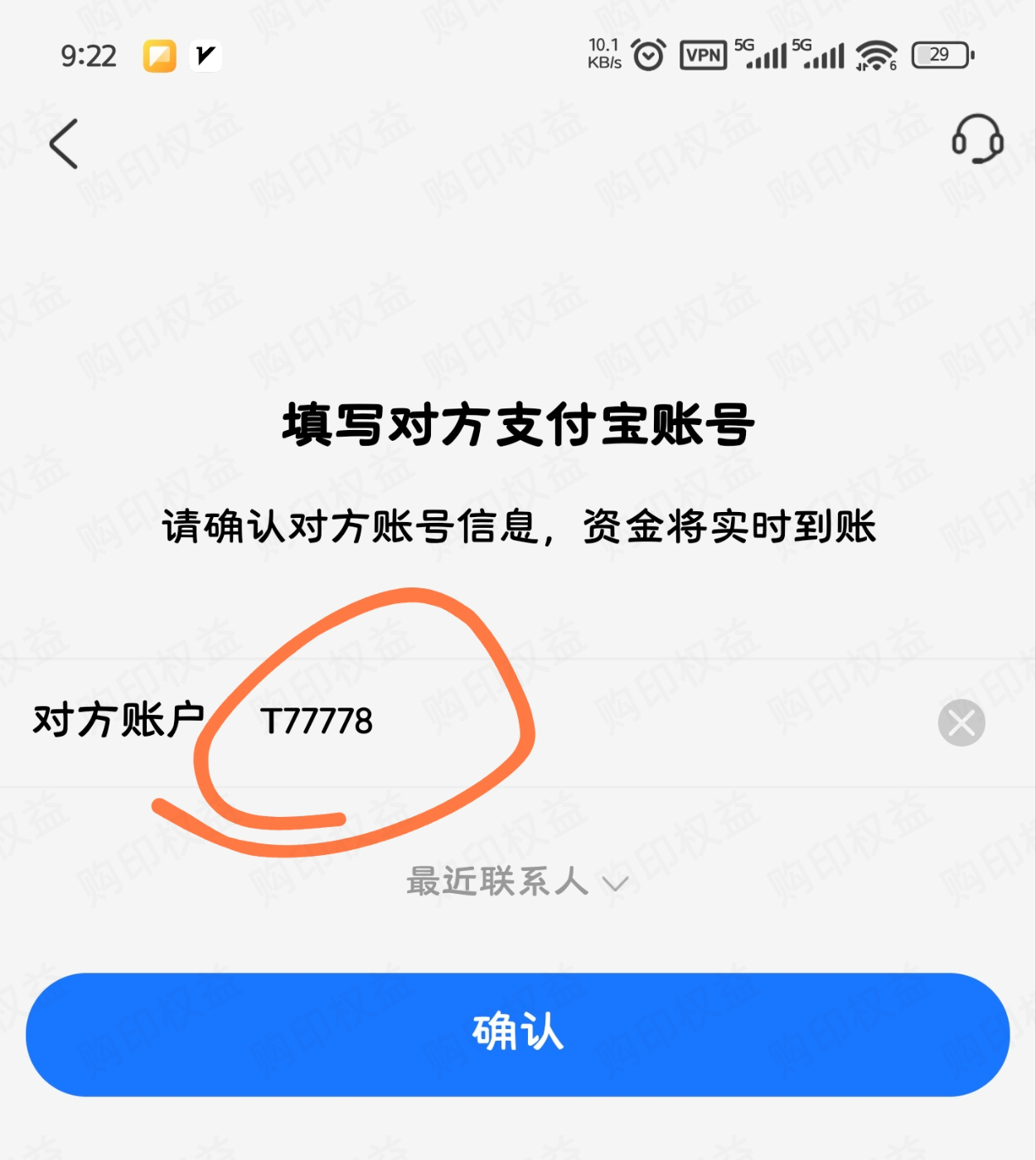
- 粘贴你刚刚从页面复制的收款账号
- 核对 收款账号 和 付款金额 没问题后,完成付款
方式 B:扫码付款
- 打开支付宝首页
- 点击 扫一扫
- 扫描页面弹窗中的二维码
- 核对金额无误后,按提示完成付款
付款时一定要注意
- 金额必须和你在站内填写的金额完全一致
- 不要连续支付两次
- 不要使用其他人私发给你的账号或二维码
4️⃣ 第四步:去支付宝复制订单号
付款完成后,还差最后一个关键动作:复制订单号并回填。
先分清:到底该填哪个编号?
| 编号名称 | 能不能填 |
|---|---|
| 订单号 | ✅ 要填这个 |
| 商家订单号 | ❌ 不要填 |
| 交易号 / 流水号 | ❌ 不要填 |
一个简单记法
看到明确写着 “订单号” 的那一项,复制它就对了。
复制订单号的步骤
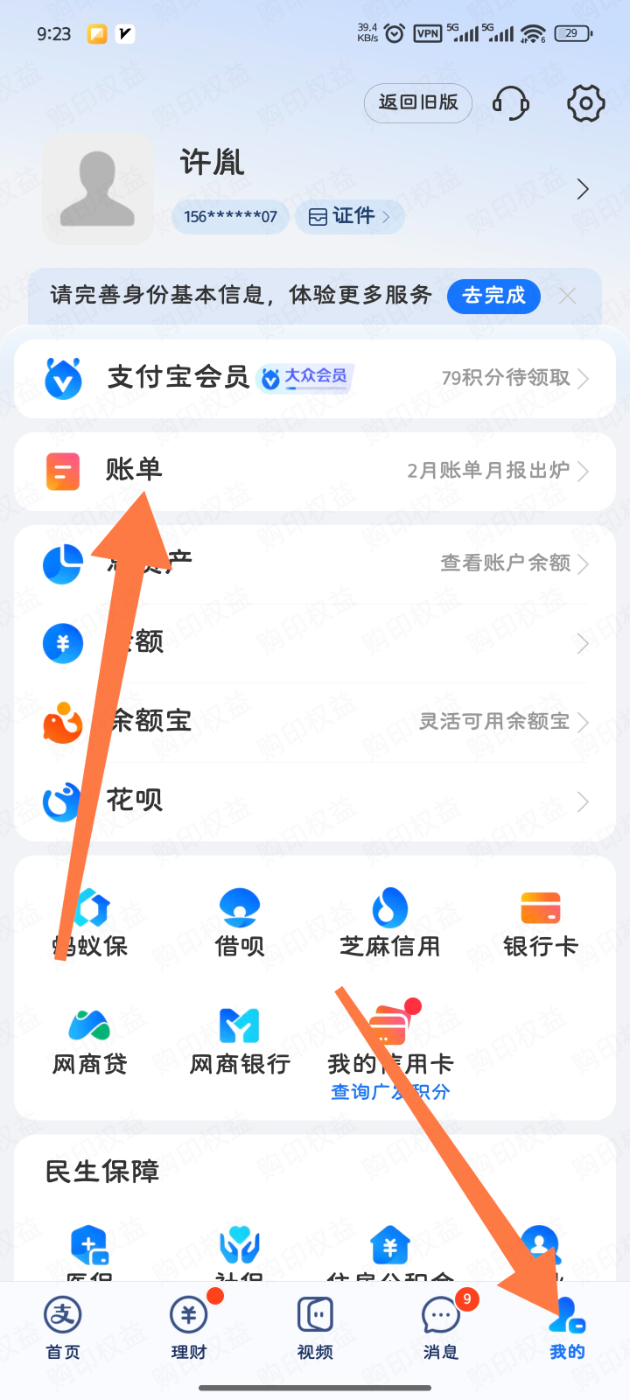
- 在支付宝底部点击 我的 → 账单
- 找到刚刚付款的那一笔记录,点击进入详情
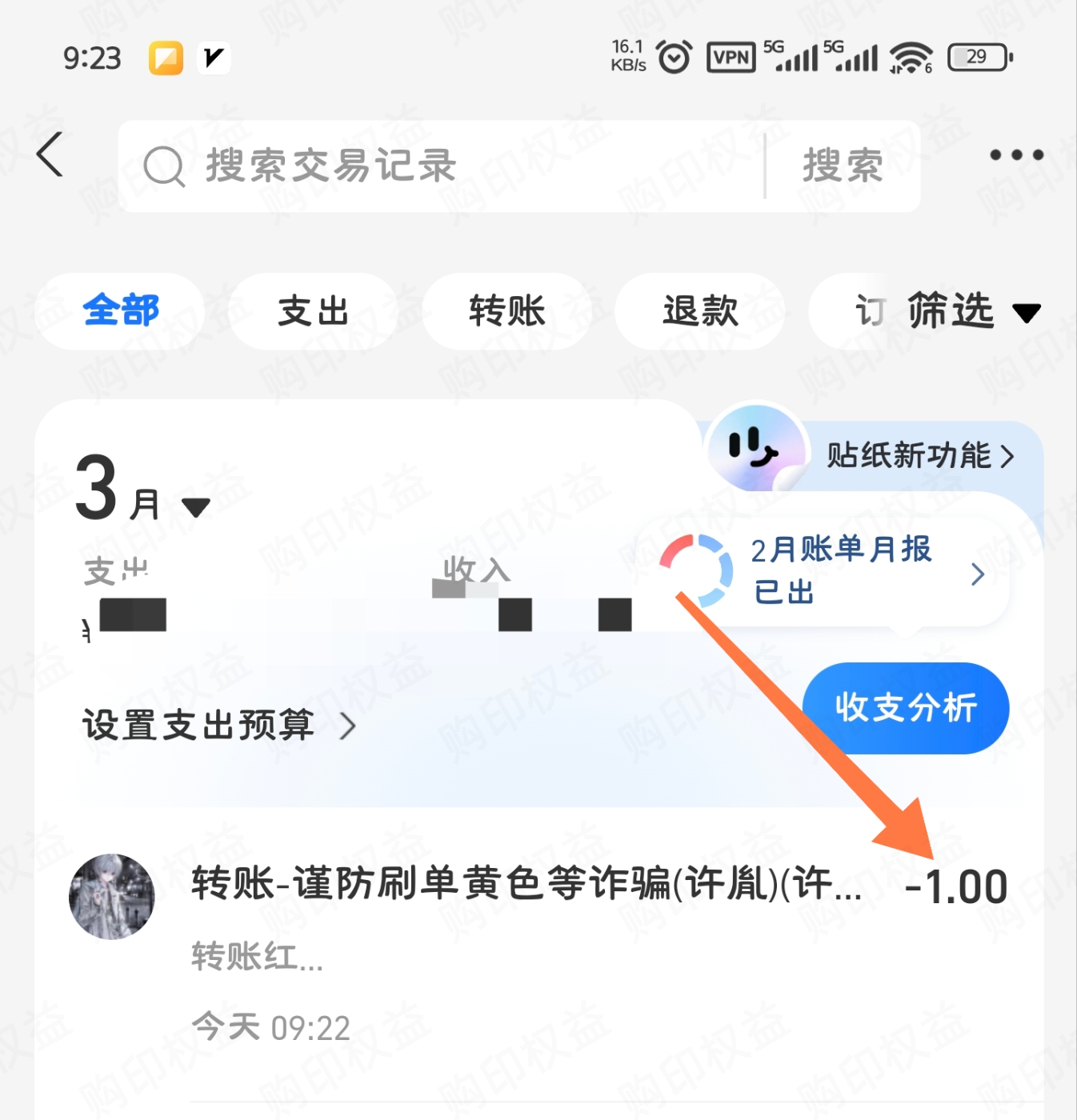
- 在详情页找到 订单号,然后复制

没看到订单号怎么办?
- 先确认你打开的是 刚刚那笔付款记录
- 详情页可以稍微往下滑一下,有时订单号不在最上面
- 如果看到多个编号,只复制明确标注为 订单号 的那一个
5️⃣ 第五步:回到页面确认支付
- 回到站内充值弹窗或充值页面
- 把刚刚复制的 订单号 粘贴到输入框中
- 点击 确认支付
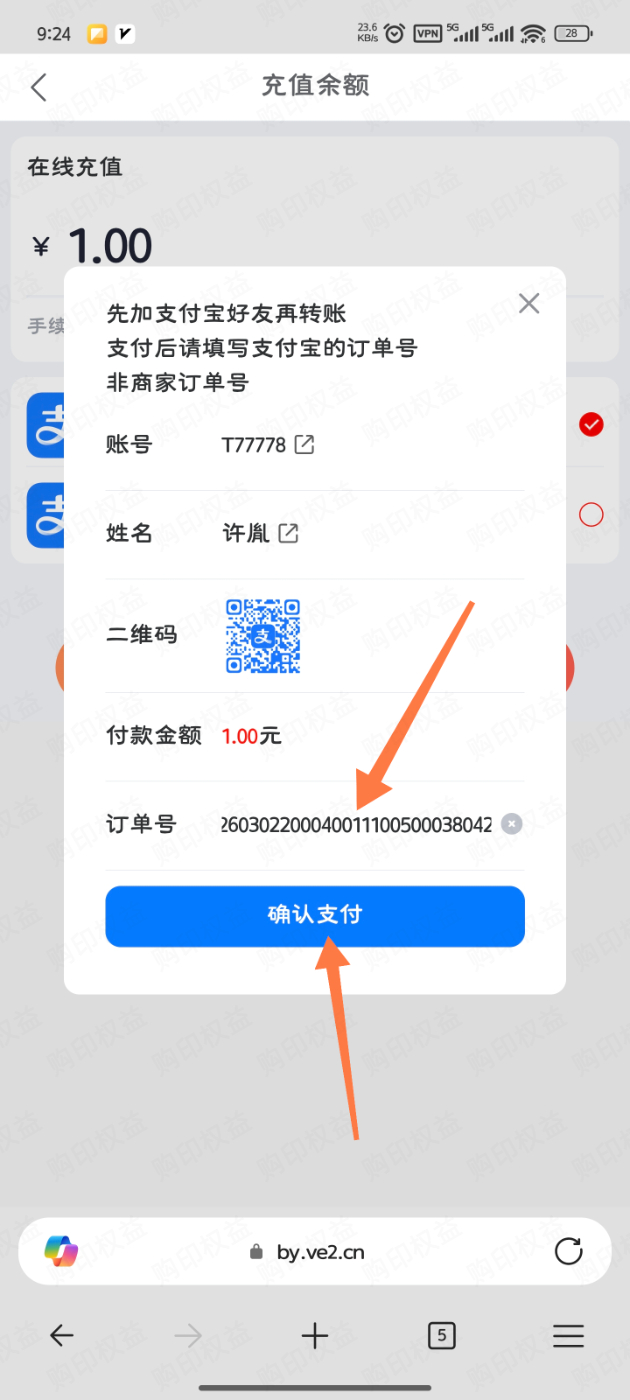
做到这里,这笔充值流程就基本完成了 ✅
✅ 到账后怎么看
你可以通过下面几种方式确认是否到账:
- 回到 我的 → 余额 页面查看余额是否增加
- 如果页面有 充值记录 / 资金明细 / 账单,也可以去对应页面查看状态
- 如果刚提交后没立刻刷新,先等一会儿,再重新进入页面或下拉刷新
一般建议
如果你是第一次操作,提交后先等几十秒到几分钟,再查看结果,通常体验会更顺。
❓ 常见问题
1. 我已经付款了,但余额还没到账怎么办?
先按顺序检查这 3 件事:
- 是否已经在站内 粘贴订单号并点击确认支付
- 支付宝实际付款金额,是否和站内填写金额 完全一致
- 你填写的是不是 订单号,而不是 商家订单号 / 交易号
如果都没问题但还是没到账,建议准备好:订单号、付款截图、充值金额、操作时间,再联系在线客服处理。
2. 提示“订单号无效”或“订单号不正确”怎么办?
- 回到支付宝账单详情,重新复制一次 订单号
- 检查粘贴时有没有多出 空格 或 换行
- 不确定时,可以先粘贴到记事本里看一下,再重新复制
3. 不小心把充值弹窗关掉了怎么办?
- 可以重新发起一笔充值,并按照新弹窗里的信息重新付款
- 如果页面有 充值记录 / 待确认订单,也可以优先去记录页查看是否能继续回填
- 不建议对旧弹窗的收款信息反复尝试,尽量以当前页面最新信息为准
4. 扫码提示二维码过期或识别失败怎么办?
- 回到页面重新打开充值弹窗,使用最新二维码
- 不要使用模糊截图,也不要裁剪二维码边缘
- 如果扫码一直不顺利,可以直接改用 复制账号 → 支付宝转账 的方式完成付款
5. 不小心付错金额了怎么办?
- 先不要重复再付一次
- 保留好支付宝账单截图和订单信息
- 尽快联系在线客服,说明 实际付款金额、页面填写金额、操作时间
6. 提示“订单号已使用”或“重复提交”怎么办?
- 先去 余额 或 充值记录 / 资金明细 看看这笔钱是否已经到账
- 同一个订单号不要反复提交很多次
- 如果确认没有到账,再联系在线客服协助核实
🔐 安全提醒
防骗一定要看
- 充值只认页面弹窗中显示的 收款账号 和 二维码
- 不要把 验证码、支付密码、登录密码 告诉任何人
- 不要相信“客服私聊发你另一个账号让你转账”的说法
- 如果需要提供截图给客服,记得适当遮挡隐私信息
📮 联系客服前,建议先准备这些信息
为了更快处理问题,建议提前准备:
- 你的站内账号信息
- 充值金额
- 大概操作时间
- 支付宝账单截图
- 订单号(最关键)
如果你只是第一次充值,按本页步骤一步一步来,通常都能顺利完成。祝你充值顺利 🎉