
主题
🧾 实名教程 GOUYIN
第一次操作也不用紧张,跟着本文一步一步来即可。整个流程通常只要 1~3 分钟。
这篇教程能帮你解决什么?
- 不知道从哪里进入实名认证
- 不确定姓名、身份证该怎么填写
- 不清楚支付宝授权怎么操作
- 授权后状态没更新,不知道怎么排查
🚀 先看一眼整体流程
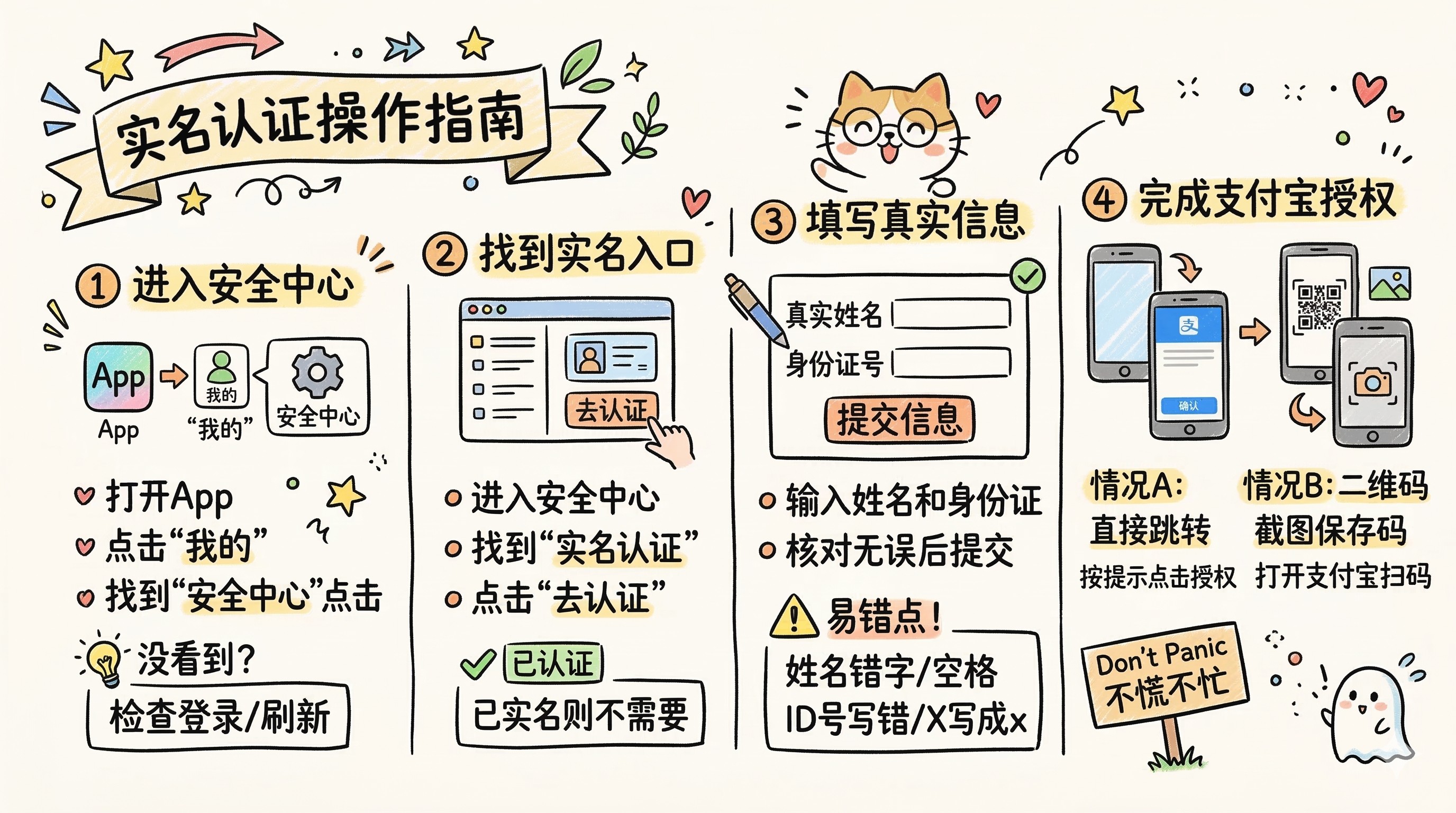 实名认证其实就几步:
- 打开 App,进入
我的 - 找到并打开
安全中心 - 点击
实名认证右侧的去认证 - 填写
真实姓名 + 身份证号 - 按提示完成
支付宝授权 - 返回页面,看到
已认证 / 已实名就完成了
| 项目 | 说明 |
|---|---|
| 预计用时 | 1~3 分钟 |
| 需要准备 | 本人身份证、本人手机号、已登录支付宝 |
| 完成标志 | 页面显示 已认证 或 已实名 |
🧰 开始前,先准备好这 4 样
- ✅ 本人有效身份证
- ✅ 本人实名认证手机号
- ✅ 手机已安装并登录支付宝
- ✅ 稳定的网络环境
开始前一定看一下
- 姓名必须和身份证上的姓名 完全一致
- 身份证号必须是 18 位
- 如果身份证最后一位是
X,一定要填写 大写 X - 不要使用他人的身份证、手机号或支付宝进行认证
1️⃣ 先进入“我的”页面,再打开“安全中心”
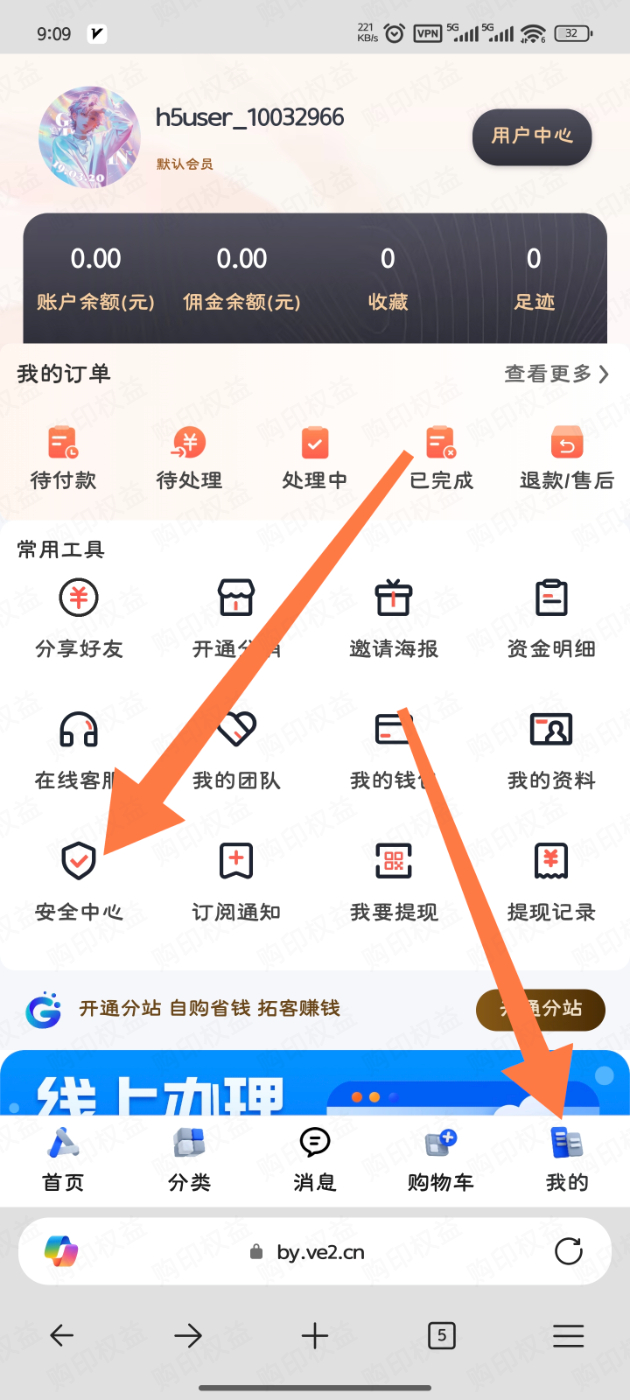
按照下面的顺序操作:
- 打开 App
- 点击底部导航栏右下角的
我的 - 在页面中找到
安全中心 - 点击进入
没看到“安全中心”怎么办?
- 先确认当前账号已经登录
- 回到首页重新点一次
我的 - 下拉刷新,或者把 App 退到后台后重新打开
- 如果页面布局和截图略有不同,也可以留意
设置、账号与安全、身份认证这类入口
2️⃣ 找到“实名认证”,点击“去认证”
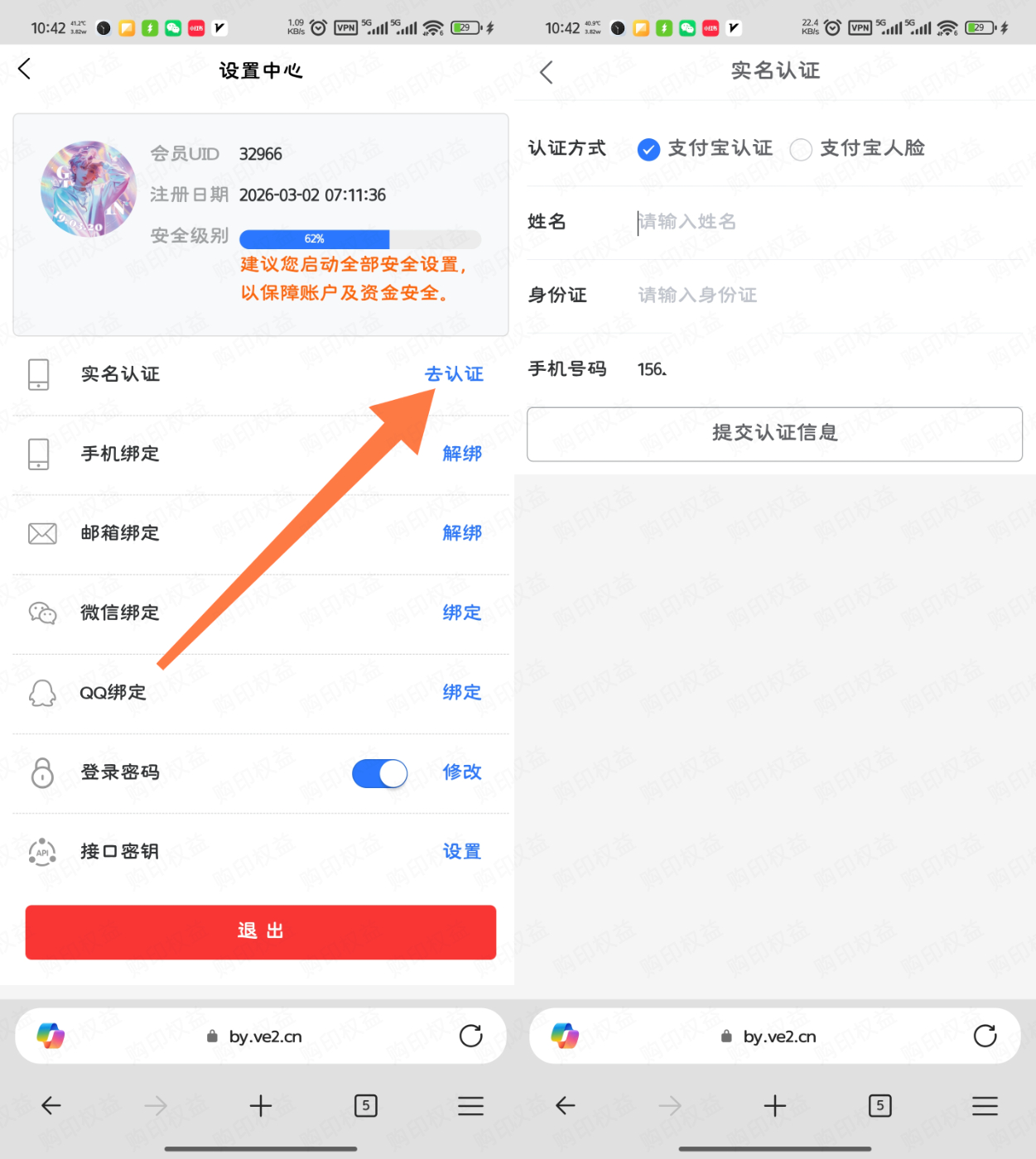
进入 安全中心 后,找到 实名认证 这一项,然后点击右侧的 去认证。
小提示
- 如果你看到的是
已认证或已实名,说明当前账号可能已经完成实名认证 - 如果按钮名称和截图不完全一样,以你页面上的实际显示为准,一般都会是类似
去认证、实名认证、身份认证的入口
3️⃣ 填写真实信息并提交
进入实名认证页面后,按页面提示填写信息:
- 认证方式一般默认选中
支付宝认证 - 输入你的 真实姓名
- 输入你的 身份证号
- 核对无误后,点击
提交实名认证信息
如果页面中手机号已经自动带出,通常确认无误即可,不需要额外修改。
新手最容易填错的地方
- 姓名里多空格、少字、错字
- 身份证号少一位或多一位
- 把最后一位
X写成了小写x - 填写了不是自己的身份信息
4️⃣ 按提示完成支付宝授权
提交后,页面一般会进入支付宝授权环节。这里是 关键一步,但也不难,照着页面提示操作就行。
常见有两种情况:
情况 A:直接跳转到支付宝
- 按页面提示点击授权
- 授权完成后返回 App
- 等待页面刷新状态
情况 B:页面弹出二维码
如果没有直接跳转,而是出现二维码,也属于正常情况:
- 先不要关闭弹窗
- 按页面提示选择
复制链接或截图扫码 - 如果需要扫码,可以先截图保存二维码
- 打开支付宝,进入
扫一扫 - 从相册中选择刚才保存的二维码截图
- 按提示完成授权

这里不用慌
看到二维码不代表失败,它只是另一种正常的授权方式。只要按提示完成支付宝授权即可。
✅ 怎样才算认证成功?
完成授权后,回到 App 查看实名认证状态。
只要出现下面任意一种情况,就说明已经成功:
- 页面显示
已认证 - 页面显示
已实名 去认证按钮消失,状态变成已完成
🔄 授权完成了,但状态还没变怎么办?
这种情况并不少见,通常按下面顺序排查就可以:
- 先返回上一页,再重新进入实名认证页面
- 在页面下拉刷新一下
- 把 App 退到后台后重新打开
- 切换一下网络,再试一次
- 等待 1~3 分钟后再查看
如果还是没有更新
可以准备好以下信息后再联系平台客服:
- 账号或手机号
- 失败提示截图
- 具体操作时间
- 手机型号和系统版本
注意:截图里如果包含身份证号、手机号等隐私内容,建议先打码后再发送。
❓ 常见问题
1. 提示“信息不一致”或“认证失败”怎么办?
优先检查下面几项:
- 姓名是否和身份证完全一致
- 身份证号是否为 18 位
- 最后一位
X是否为大写 - 当前手机号是否为本人实名
- 当前使用的支付宝是否为本人账号
如果你刚换号、刚改过运营商实名信息,也可能存在短时间同步延迟。
2. 找不到“去认证”入口怎么办?
- 回到
我的页面重新进入一次 - 下拉刷新或重启 App
- 留意
设置、账号与安全、身份认证这类相近入口 - 如果仍然找不到,就以当前版本页面为准,联系平台确认入口位置
3. 支付宝打不开或扫码没反应怎么办?
- 确认支付宝已经安装并登录
- 尝试升级到最新版支付宝
- 检查支付宝是否有相机或相册权限
- 重新生成二维码后再试一次
4. 可以用别人的身份证或支付宝认证吗?
不建议,也通常无法通过。实名认证、手机号实名、支付宝授权信息一般需要保持一致,否则很容易失败。
5. 页面上出现“支付宝认证”“支付宝人脸”怎么选?
一般按照页面默认推荐项操作即可。如果页面明确要求人脸认证,就按页面提示完成;如果默认是支付宝认证,直接按默认流程走就可以。
🔒 最后再提醒一下安全问题
这些内容不要随便给别人
- 身份证号码
- 短信验证码
- 支付密码
- 二维码截图
- 远程控制权限
请记住:
- 实名认证只在官方页面内操作
- 不要把自己的身份证号、验证码、二维码发给陌生人
- 任何让你“代实名”“代操作”“远程协助”的说法,都要提高警惕
🎉 到这里就完成了
如果你已经看到 已认证 或 已实名,说明实名认证已经完成,可以继续后续使用了。
如果你还没完成,也不用着急,直接从上面的步骤重新对照一遍,绝大多数问题都能解决。