
主题
📧 绑定邮箱
新手友好约 3 分钟电脑端操作第一次绑定邮箱也不用紧张,跟着这篇教程一步一步操作就行。
正常情况下,1 分钟 ~ 3 分钟就能完成。
先说结论
绑定邮箱的核心流程只有 4 步:
进入账号设置 → 输入邮箱 → 查收验证码 → 填写验证码完成绑定
📍 绑定入口
- 绑定页面:https://by.ve2.cn/ucenter/account?type=Tab4
- 适用对象:已经注册并且可以正常登录的用户
- 主要用途:邮箱验证码登录、找回密码、接收重要通知
开始前先确认一件事
你需要先登录账号,才能进入绑定邮箱页面。
如果链接打开后跳回登录页,说明你当前还没有登录。
🙋 为什么建议绑定邮箱?
绑定邮箱后,后面会方便很多:
- 忘记密码时,更容易找回账号
- 可以直接用邮箱验证码登录
- 账号有异常时,更容易收到提醒
- 后续修改设置时,验证身份也更方便
✅ 绑定前先准备这 3 样
- [ ] 一个你自己常用、能正常收信的邮箱
- [ ] 已登录的账号状态
- [ ] 几分钟的操作时间,方便及时查看验证码邮件
用什么邮箱比较合适?
优先使用你自己长期会使用的邮箱,比如 QQ 邮箱、163 邮箱、Gmail 或企业邮箱。
不建议使用临时邮箱,后面找回账号时可能会很麻烦。
🚀 跟着做:4 步完成邮箱绑定
第 1 步:打开邮箱绑定页面
打开下面这个页面:
https://by.ve2.cn/ucenter/account?type=Tab4
进入后,在“邮箱绑定”区域点击 绑定。
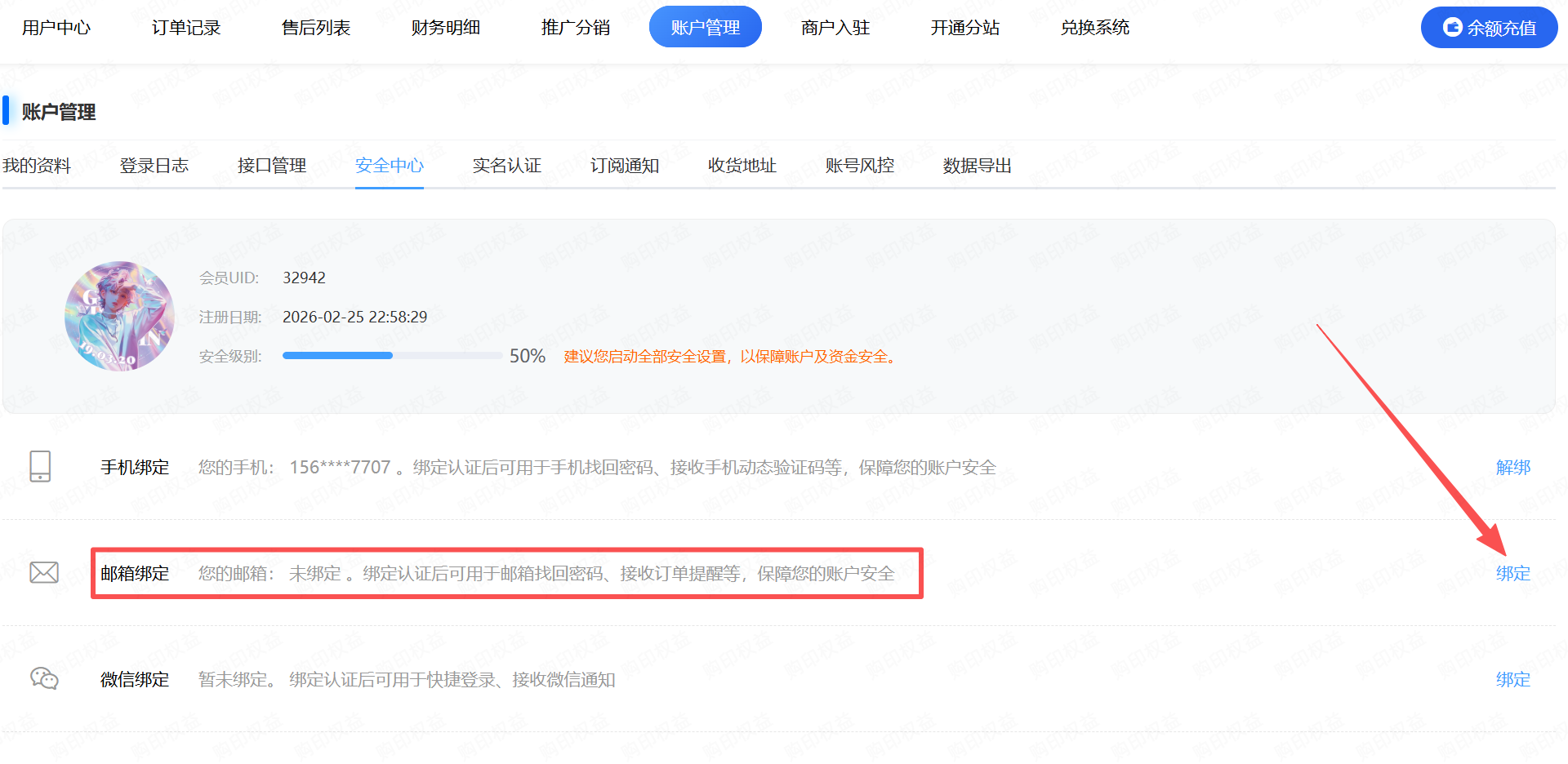
如果页面没有显示绑定区域,先确认自己是否已经登录,再刷新一次页面。
第 2 步:输入邮箱并获取验证码
在输入框中填写你的邮箱地址,然后点击 获取验证码。

填写时注意这几点:
- 邮箱地址不要写错
- 不要多输入空格
@和.要用英文状态输入
举个例子
如果你的 QQ 邮箱账号是 10938822,那邮箱通常就是 10938822@qq.com
第 3 步:去邮箱里查收验证码邮件
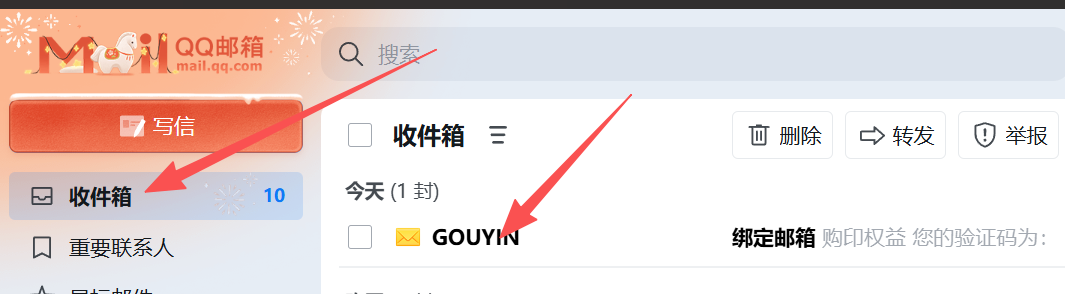
点击获取验证码后,打开你的邮箱查看新邮件。
如果你使用的是 QQ 邮箱,可以优先检查这些位置:
- 收件箱
- 垃圾箱
- 广告邮件
- 订阅邮件
- 拦截邮件
没马上收到也别急
邮件有时会有一点延迟,通常等 1~2 分钟再刷新邮箱即可。
如果还是没有,再去垃圾箱或广告邮件里找找。
第 4 步:复制验证码,返回页面完成绑定
打开邮件后,复制里面的验证码。
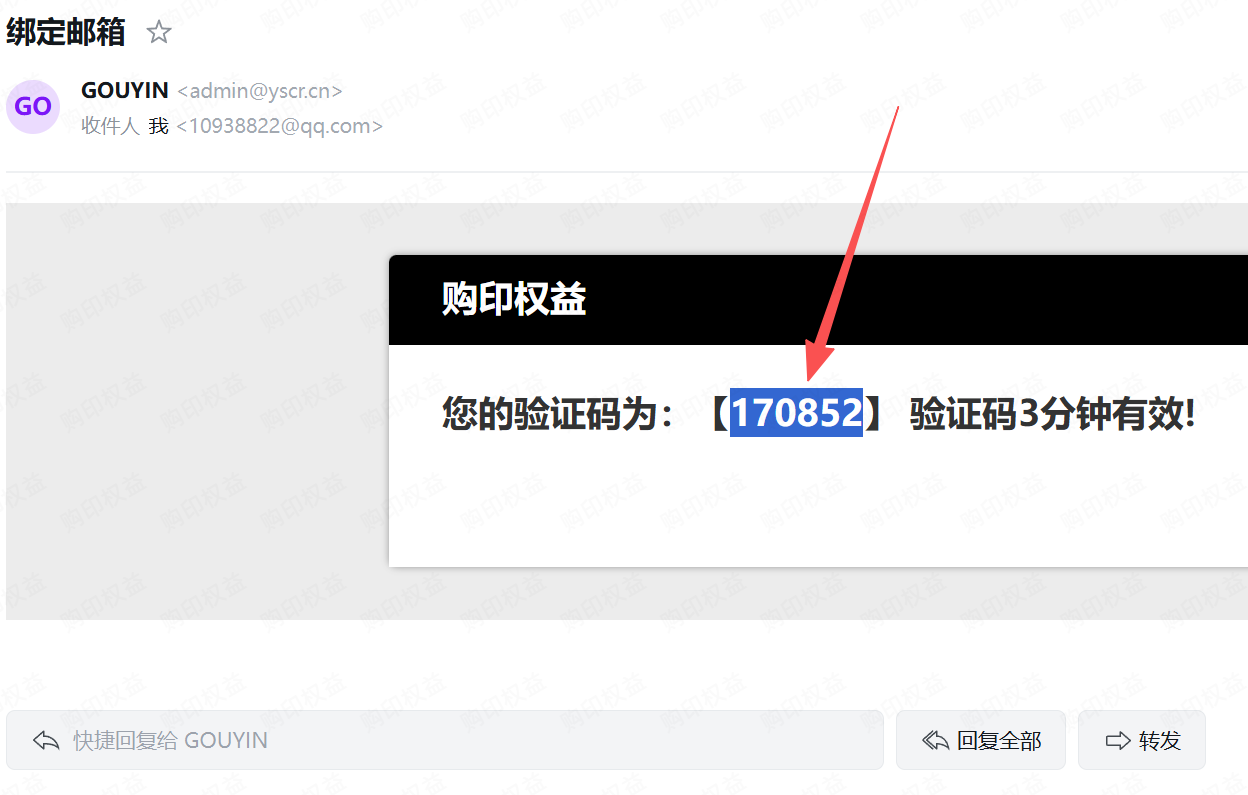
然后回到绑定页面,把验证码粘贴进去,再点击 确定 或 确认。

如果页面提示成功,或者已经显示你的邮箱地址,就说明绑定完成了。
🎉 怎么判断自己已经绑定成功?
满足下面任意一条,一般就说明已经成功:
- 页面提示“绑定成功”
- 邮箱状态变成“已绑定”
- 页面上显示了你刚刚绑定的邮箱地址
🧩 新手最常遇到的问题
收不到验证码邮件怎么办?
- 先检查邮箱有没有写错
- 去收件箱、垃圾箱、广告邮件里都看一遍
- 等 1~2 分钟后刷新邮箱
- 不要连续反复点击
获取验证码 - 企业邮箱如果拦截严格,可以先换 QQ 邮箱或 163 邮箱测试
提示“发送频繁”或“请稍后再试”怎么办?
- 这是正常的发送限制
- 先等待几分钟再试
- 不要一直重复点击获取验证码
验证码错误、失效、过期怎么办?
- 重新获取一次验证码
- 使用最新收到的那一封邮件里的验证码
- 复制粘贴时注意不要带上空格
提示“邮箱格式不正确”怎么办?
- 检查邮箱里有没有空格
- 检查是不是把英文
@输成了中文全角符号 - 正确格式示例:
name@example.com
提示“邮箱已被占用”怎么办?
这通常表示这个邮箱已经绑定到别的账号了。
如果这是你自己的旧账号,请先解绑旧账号上的邮箱,再来当前账号重新绑定。
如果你不知道怎么解绑,可以联系管理员或客服处理。
点击按钮没反应、页面一直转圈怎么办?
- 刷新页面后再试一次
- 换个浏览器试试,推荐 Chrome 或 Edge
- 关闭广告拦截插件后再试
- 更换网络环境后再试
📨 需要联系管理员或客服时,建议准备这些信息
为了让别人更快帮你定位问题,建议提前准备:
- 你的账号信息
- 你要绑定的邮箱地址(可以适当打码)
- 大概操作时间
- 页面提示或报错截图
- 你卡住的是哪一步
🔐 安全提醒
- 验证码不要发给别人
- 不要把自己的邮箱借给别人绑定账号
- 建议给邮箱本身也开启安全保护
- 如果发现异常操作,尽快修改密码并联系管理员
✅ 一句话总结
如果你已经登录账号,那么绑定邮箱其实很简单:
输入邮箱 → 收验证码 → 填验证码 → 完成绑定。
按上面的步骤来,大多数人都能顺利完成。